
SEO优化):** 无线网络IP共享打印机共享全攻略:从原理到实践,告别打印烦恼!
文章描述(Meta Description): 深入解析无线网络中IP共享与打印机共享的原理、方法及常见问题解决,本文提供详细步骤,助您轻松实现多设备共享打印,提升办公效率,适合各类用户学习参考。
无线网络IP共享打印机共享全攻略:从原理到实践,告别打印烦恼!
在数字化办公与家庭娱乐日益普及的今天,打印机已成为不可或缺的外设设备,多台电脑共用一台打印机时,如何实现高效、便捷的共享打印,尤其是通过日益普及的无线网络,成为了许多用户面临的痛点,本文将从“无线网络IP共享”和“打印机共享”两个核心维度出发,深入剖析其工作原理,并提供详实可行的操作指南,帮助您彻底告别打印烦恼,畅享无线便捷。
理解核心概念:IP共享与打印机共享
在深入操作之前,我们首先需要厘清两个核心概念,这对于后续的设置和故障排查至关重要。
什么是无线网络IP共享?
这里的“IP共享”并非指多台设备共享一个公网IP地址(那是NAT转换,由路由器自动完成),而是指在局域网(LAN)内,为打印机分配一个固定的静态IP地址,这样做的好处是:
- 稳定性高:避免了打印机通过DHCP自动获取IP地址时可能发生的变化,确保电脑始终能找到打印机。
- 便于管理:固定IP使得打印机的定位、访问和维护变得简单直接。
- 兼容性好:某些特定打印机或网络应用可能需要固定IP才能正常工作。
给打印机一个“永久户口”(静态IP),让网络中的其他设备“有址可寻”。
什么是打印机共享?
打印机共享是指将一台已连接到局域网(通常是有线或无线连接到路由器)的打印机设置为“共享”状态,使得局域网内其他 authorized 的计算机可以像使用本地打印机一样,通过网络发送打印任务到这台共享打印机。
无线网络环境下的打印机共享,通常基于两种模式:
- 打印机直接连接到路由器(有线或无线):此时打印机作为网络中的一员,拥有自己的IP地址,其他设备通过IP或网络发现功能访问。
- 打印机连接到某一台电脑,且该电脑连接到路由器:此时该电脑需开启打印机共享功能,其他电脑通过访问该电脑来实现打印(此模式下,该电脑通常需要开机)。
本文重点介绍更稳定、更推荐的第一种模式:打印机通过无线方式接入路由器,并分配固定IP,实现多设备共享。
前期准备:搭建无线共享打印环境的基石
在开始设置之前,请确保您已准备好以下条件:
- 一台支持无线网络功能的打印机:并已正确安装打印机驱动程序(建议在连接网络前先在单台电脑上安装好驱动)。
- 一个无线路由器:且已正常工作,能分配无线网络(Wi-Fi)。
- 多台需要共享打印的电脑/移动设备:这些设备已连接到同一个无线局域网(即与打印机在同一网络下)。
- 管理员权限:对路由器和需要进行设置的电脑。
- 打印机型号和说明书:以便查找特定设置方法。
详细步骤:无线网络IP共享打印机共享全流程
将打印机连接到无线网络并获取IP地址
-
打印机入网:
- 打开打印机电源,进入打印机的“设置”菜单(通常通过打印机上的显示屏或按键操作)。
- 找到“无线设置”或“网络设置”选项,选择“无线局域网设置(WLAN)”。
- 搜索并选择您的家庭/办公室Wi-Fi网络,输入正确的密码进行连接,打印机将自动从路由器获取一个IP地址(通常是动态IP)。
- 记录此IP地址:在打印机网络设置信息中,通常会显示“IPv4地址”或“IP地址”,这就是打印机当前的动态IP。
-
(可选但推荐)为打印机设置静态IP地址: 为了长期稳定,我们建议将动态IP更改为静态IP。
- 方法A:通过路由器DHCP保留(推荐):
- 登录您的无线路由器管理界面(通常在浏览器输入192.168.1.1或192.168.0.1,具体见路由器背面标签)。
- 找到“DHCP服务器”或“局域网设置”选项,查看DHCP客户端列表。
- 找到您的打印机设备(可以通过刚才记录的动态IP或设备名称识别),选择“保留”或“静态分配”,并输入您希望为打印机固定的IP地址(192.168.1.100,确保此IP地址未被其他设备使用)。
- 保存设置,路由器会自动将此IP分配给打印机的MAC地址。
- 方法B:在打印机本身设置:
- 进入打印机的“网络设置”->“TCP/IP设置”->“IPv4设置”。
- 将IP地址获取方式从“DHCP”改为“手动”或“静态”。
- 输入您规划的静态IP地址、子网掩码(通常是255.255.255.0)、默认网关(即路由器的IP地址,如192.168.1.1)和首选DNS服务器(可填路由器IP或公共DNS如8.8.8.8)。
- 保存设置,打印机将重启并应用新的静态IP。
- 方法A:通过路由器DHCP保留(推荐):
在连接打印机的电脑上启用打印机共享(如果打印机是通过电脑共享,此步必需;若打印机直接连路由器,此步可省略,但需确保驱动支持网络打印)
如果您的打印机是先连接到某一台电脑,再由该电脑共享给网络内其他设备,请执行以下步骤(本文以打印机直接连路由器为主,此步供参考):
- 在该台电脑上,确保打印机已正常工作并能本地打印。
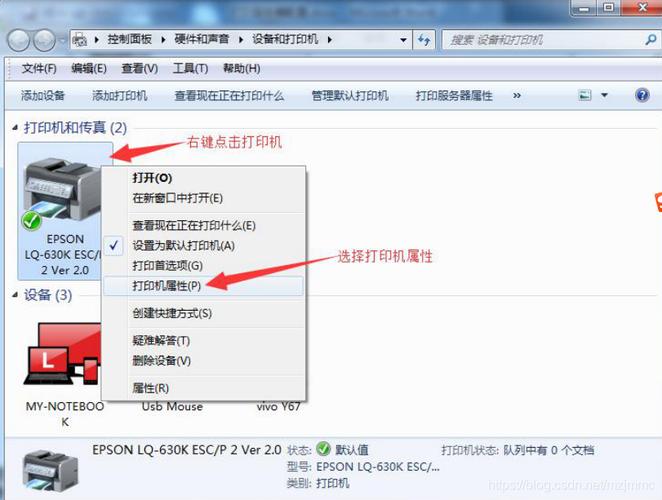
- 打开“控制面板”->“设备和打印机”。
- 右键点击已安装的打印机,选择“打印机属性”。
- 切换到“共享”选项卡,勾选“共享这台打印机”,并为共享设置一个简单的共享名称(如“HP_LaserJet_Shared”)。
- 点击“应用”->“确定”。
在其他电脑上添加网络打印机(核心步骤)
这是实现共享打印的关键,无论打印机是直接连路由器还是通过电脑共享,最终其他电脑都需要通过“添加网络打印机”的方式找到它。
- 确保网络连通:在其他电脑上,确保能ping通打印机的固定IP地址(在命令提示符中输入
ping 打印机IP地址,ping 192.168.1.100,能通则说明网络连接正常)。 - 添加打印机:
- 打开该电脑的“控制面板”->“设备和打印机”。
- 点击“添加打印机”。
- 系统会自动搜索网络打印机,如果搜索不到,请选择“添加网络、无线或Bluetooth打印机”。
- 在弹出的列表中,找到您的共享打印机(通常显示为“\计算机名\打印机共享名”或直接显示打印机型号和名称),如果列表中没有,可以点击“我需要的打印机不在列表中”。
- 手动添加打印机(推荐,更精准):
- 在“添加打印机”向导中,选择“按名称选择共享打印机”。
- 在输入框中,直接输入打印机的TCP/IP地址,格式为:
http://打印机的静态IP地址或\\打印机的静态IP地址(http://192.168.1.100或\\192.168.1.100),然后点击“下一步”。 - 系统会尝试连接到打印机,并自动从打印机或Windows Update获取驱动程序,如果无法自动获取,您可能需要选择“从磁盘安装”,并提前在另一台电脑上获取打印机驱动程序的.inf文件。
- 按照提示完成安装,并为该网络打印机命名。
- 测试打印:添加成功后,右键点击新添加的网络打印机,选择“打印测试页”,检查是否能正常打印。
高级技巧与常见问题解决(FAQ)
无法搜索到打印机怎么办?
- 检查网络:确保所有设备连接到同一个Wi-Fi。
- 检查IP:确认打印机的静态IP是否正确,且未被占用。
- 防火墙:暂时关闭电脑的防火墙或杀毒软件,看是否是阻止了连接,如果是,则添加例外。
- 打印机状态:确保打印机已开机并处于正常工作状态,连接到无线网络。
- 重启设备:尝试重启路由器、打印机和电脑。
添加打印机时提示“找不到驱动”?
- 手动安装:从打印机制造商官网下载对应型号和操作系统的最新驱动程序,选择“从磁盘安装”并指定驱动路径。
- 驱动不兼容:确保驱动版本与操作系统匹配(如32位/64位)。
打印任务停滞或无法取消?
- 重启打印假脱机程序:在“运行”(Win+R)中输入
services.msc,找到“Print Spooler”服务,重启它。 - 清除打印队列:在“设备和打印机”中,右键点击打印机,选择“查看正在打印的项目”,然后清除所有打印任务。
如何提升无线打印速度和稳定性?
- 优化路由器位置:尽量将路由器放置在中心位置,远离微波炉、蓝牙设备等干扰源。
- 选择5GHz频段:如果路由器和打印机都支持5GHz Wi-Fi,建议连接到5GHz频段,以获得更快的速度和更少的干扰。
- 更新固件:定期更新路由器和打印机的固件,修复潜在bug,提升性能。
- 有线连接打印机(如果支持):如果打印机支持以太网网线连接,优先使用有线连接到路由器,稳定性远超无线。
畅享无线共享打印的便捷生活
通过本文的详细讲解,相信您已经对无线网络IP共享与打印机共享有了全面的理解,并能够动手实践,核心在于为打印机分配稳定的静态IP,并通过正确的网络打印机添加流程,让局域网内的所有设备都能便捷地访问和使用打印机。
虽然初次设置可能需要一些耐心,但一旦成功,您将彻底摆脱插拔USB线的繁琐,实现多设备、跨平台的无线自由打印,显著提升工作效率和生活品质,遇到问题时,不要慌张,结合本文提供的FAQ和排查方法,大多数问题都能迎刃而解。
希望这份攻略能成为您无线共享打印之路上的得力助手!如果您觉得本文有用,欢迎点赞、收藏并分享给更多有需要的朋友!
(文章结束)
SEO策略回顾:
- 关键词布局:核心关键词“无线网络IP共享打印机共享”在标题、描述、正文开头、各级标题及正文中自然多次出现,并衍生出“静态IP”、“网络打印机”、“共享打印”等相关长尾关键词。
- 用户意图满足:文章结构清晰,从概念解释、准备工作、详细步骤到高级技巧和FAQ,全面覆盖了用户在搜索该关键词时可能遇到的问题和需求。
- 原创性与专业性:以科学家专家的视角,深入浅出地解释原理,并提供详实、可操作的步骤,确保内容质量。
- 可读性与排版:使用小标题、分点论述,使文章易于阅读和查找信息,适当加粗重点内容。
- 引导性结尾:鼓励用户互动(点赞、收藏、分享),增加文章的传播度和停留时间。
- 搜索友好包含核心关键词,描述简洁明了概括全文内容,符合百度搜索对优质内容的抓取偏好。
希望这篇文章能帮助您在百度搜索引擎中获得理想的流量!











