连接 Wi-Fi (最常用)
这是绝大多数人在家、办公室或咖啡馆上网的首选方式,通常MacBook会自动完成大部分设置。
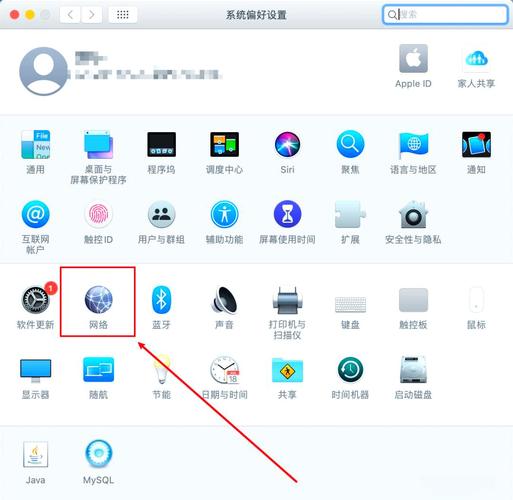
步骤 1:进入网络设置
- 点击屏幕右上角的 Wi-Fi 图标(通常看起来像三个弧形或一个雷达的标志)。
- 在下拉菜单中,点击 “打开网络偏好设置…” (Open Network Preferences...)。
步骤 2:选择并连接 Wi-Fi
-
在弹出的“系统偏好设置”窗口中,确保左侧的列表中已选中 “Wi-Fi”。
-
点击右侧的 “高级…” (Advanced...) 按钮。
-
在“高级”窗口的 “Wi-Fi” 标签页下,你可以看到一个之前连接过的网络列表,如果你想连接一个已知的网络,直接在列表中勾选它,然后点击“好”返回。
-
回到主网络设置窗口,点击 “打开 Wi-Fi”(如果它现在是关闭状态)。
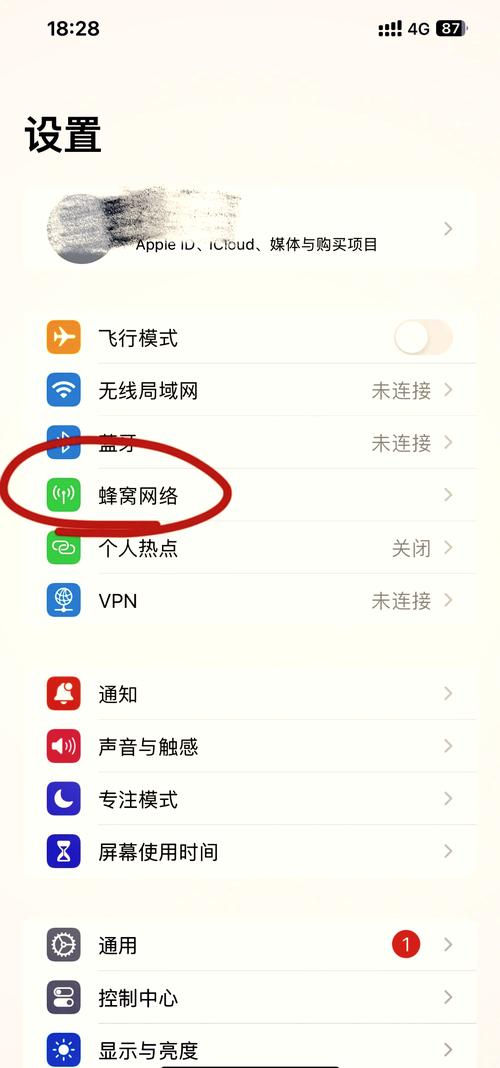 (图片来源网络,侵删)
 -
然后点击右侧的 “现在连接” (Now...) 按钮,或者直接点击下拉菜单中的网络名称。
-
如果是加密的网络(几乎所有现代网络都是),系统会自动弹出密码输入框,输入正确的 Wi-Fi 密码,然后点击 “加入” (Join)。
步骤 3:自动连接
连接成功后,系统会记住这个网络,之后,只要你的MacBook处于该Wi-Fi信号的覆盖范围内,它就会自动连接,无需每次都手动输入密码。
连接有线网络 (更稳定)
如果你使用的是台式Mac(如iMac, Mac mini)或者需要更稳定、更快的网络速度(例如下载大文件、玩在线游戏),可以使用网线连接。
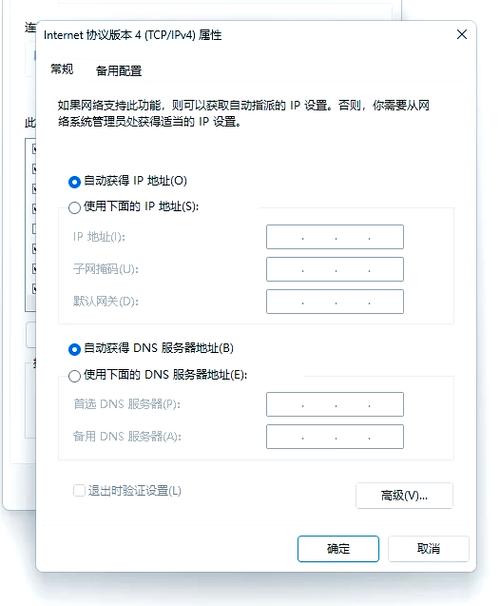
步骤 1:物理连接
将一根网线(RJ-45水晶头)的一端插入你的MacBook(如果是MacBook Pro/Air,需要使用一个 USB-C to Ethernet 转换器),另一端插入路由器、墙上的网络端口或交换机。
步骤 2:系统自动识别
通常情况下,MacBook会 自动识别 有线网络并连接到互联网,你不需要进行任何软件设置。
步骤 3:手动检查(如果需要)
如果连接后没有网络,可以手动检查:
- 进入 “系统偏好设置” > “网络”。
- 在左侧列表中,确保已选中 “以太网” (Ethernet)。
- 在右侧,状态通常会显示为 “已连接” (Connected),并分配到一个IP地址,如果显示“未连接”,请检查网线是否插好。
连接到公司/学校网络 (可能需要特殊配置)
公司或学校的网络通常比较复杂,可能需要你手动配置IP地址、DNS服务器等。
场景 1:使用静态IP地址
如果你的网络管理员告诉你需要手动设置IP,请按以下步骤操作:
- 进入 “系统偏好设置” > “网络”。
- 选择你要配置的网络(如Wi-Fi或以太网)。
- 点击右下角的 “高级…” 按钮。
- 切换到 “TCP/IP” 标签页。
- 在 “配置 IPv4” 下拉菜单中,选择 “手动” (Manually)。
- 根据你的网络管理员提供的信息,填入以下内容:
- IP 地址: ( 192.168.1.100)
- 子网掩码: ( 255.255.255.0)
- 路由器: (通常就是网关地址, 192.168.1.1)
- 切换到 “DNS” 标签页,点击 号,添加DNS服务器地址。
- 切换到 “代理” 标签页,如果你的网络需要使用代理服务器,在这里进行配置。
- 点击 “好” 保存,然后再次点击 “应用”。
场景 2:使用 802.1X 认证 (企业级Wi-Fi)
很多公司的Wi-Fi需要通过用户名和密码进行认证,这叫做802.1X认证。
- 连接到公司的Wi-Fi网络名称(SSID)。
- 进入 “系统偏好设置” > “网络” > “Wi-Fi” > “高级…”。
- 切换到 “802.1X” 标签页。
- 点击 号,添加一个新的配置文件。
- 在 “名称” 处可以随便起个名字(如“公司网络”)。
- 在 “验证” 下拉菜单中,选择你的认证方式,最常见的是 “TLS” 或 “密码”。
- 根据选择的验证方式,填写相应的信息(如用户名、密码、证书等),这些信息通常由公司的IT部门提供。
- 保存后,尝试连接Wi-Fi,系统会使用你设置的认证信息进行登录。
创建个人热点 (让其他设备用你的MacBook上网)
如果你的MacBook连接了网络,你可以把它变成一个Wi-Fi热点,让手机、平板等设备共享你的网络。
- 点击屏幕右上角的 “共享” 图标(两个圆圈套在一起,一个有叉)。
- 在下拉菜单中,选择 “打开网络偏好设置…”。
- 在“系统偏好设置”窗口中,选择 “共享”。
- 在左侧列表中,勾选 “互联网共享” (Internet Sharing)。
- 在右侧的 “共享您的连接从:” 中,选择你当前正在上网的网络接口(如“Wi-Fi”或“以太网”)。
- 在 “电脑使用:” 中,选择 “Wi-Fi”。
- 点击下方的 “Wi-Fi 选项…” (Wi-Fi Options...),可以设置你个人热点的 网络名称 和 密码。
- 勾选左下角的 “互联网共享” 复选框,系统会提示你确认,点击 “开始” 即可。
常见问题与解决方法
问题1:Wi-Fi 图标是灰色的,无法点击?
- 原因1:蓝牙被关闭。 在较新的macOS版本中,Wi-Fi功能依赖蓝牙,请点击屏幕右上角的 蓝牙图标,确保它是开启状态。
- 原因2:飞行模式开启。 检查右上角是否有 飞机图标,如果有,请点击关闭它。
- 原因3:路由器问题。 尝试重启你的路由器(拔掉电源,等待30秒再插回)。
问题2:已连接Wi-Fi,但显示“无互联网访问”?
- 原因1:Wi-Fi 密码错误。 重新输入密码。
- 原因2:路由器或光猫问题。 重启路由器和光猫。
- 原因3:DNS 服务器问题。 尝试更换公共DNS,如:
- Google DNS:
8.8.8和8.4.4 - Cloudflare DNS:
1.1.1和0.0.1 - 设置方法:进入“网络” > “高级” > “DNS” > 点击“+”添加。
- Google DNS:
问题3:忘记Wi-Fi密码怎么办?
- 方法一(推荐): 在你的iPhone或iPad上,打开“设置” > “Wi-Fi”,找到你已连接的网络,点击旁边的 “i” 图标,即可看到密码。
- 在MacBook上,打开 “钥匙串访问” 应用(可以在“应用程序” > “实用工具”里找到),在搜索框中输入你的Wi-Fi网络名称,双击找到的结果,勾选“显示密码”,然后输入你的MacBook登录密码即可看到Wi-Fi密码。
希望这份详细的指南能帮助你成功设置MacBook的网络!如果还有其他问题,欢迎随时提问。