
- 高级防火墙设置:允许或阻止特定程序通过某个网络端口进行通信,这是最常见的需求,比如为了运行一个服务器、玩网络游戏或使用某些特定软件。
- 端口转发:在你的路由器上设置,将外部网络(互联网)的请求转发到你局域网内的某台电脑的特定端口上,这通常用于搭建个人服务器(如网站、FTP、远程桌面等)。
下面我将分步详细说明这两种情况的设置方法。
(图片来源网络,侵删)
配置 Windows 防火墙以允许或阻止端口(高级设置)
这个操作是在你自己的电脑上进行的,控制的是进出这台电脑的网络流量。
步骤 1:打开“高级安全 Windows 防火墙”
- 点击 “开始” 按钮。
- 在搜索框中输入
firewall.cpl,然后按回车,这会打开标准的“Windows 防火墙”。 - 在左侧的菜单栏中,点击 “高级设置”。
步骤 2:创建“入站规则”或“出站规则”
- 入站规则:控制从外部网络(互联网)到你的电脑的连接,如果你想允许别人访问你电脑上的服务(如搭建网站、游戏服务器),就需要设置入站规则。
- 出站规则:控制从你的电脑到外部网络的连接,如果你想阻止你的电脑访问某个外部服务(如某个可疑的IP地址或端口),可以设置出站规则。
我们以最常见的“允许外部访问某个端口”为例,创建一个入站规则。
-
在左侧的“高级安全 Windows 防火墙”窗口中,点击右侧的 “新建规则...”。
-
规则类型:
 (图片来源网络,侵删)
- 选择 “端口”,然后点击“下一步”。
-
协议和端口:
- 选择 “TCP” 或 “UDP”,如果你不确定,TCP 更为常见(如 HTTP 网页服务是 80 端口,HTTPS 是 443 端口)。
- 选择 “特定本地端口”,然后在下方的框中输入你要设置的端口号,输入
8080。 - 点击“下一步”。
-
操作:
- 选择 “允许连接”。
- 点击“下一步”。
-
配置文件:
- 这个规则会在哪种网络环境下生效,你可以根据需要勾选:
- 域:当你加入公司或学校的域网络时生效。
- 专用:当你连接到家庭或工作网络时生效。
- 公用:当你连接到咖啡馆、机场等公共网络时生效。
- 如果不确定,建议全部勾选,然后点击“下一步”。
- 这个规则会在哪种网络环境下生效,你可以根据需要勾选:
-
名称:
 (图片来源网络,侵删)
- 为这个规则起一个容易识别的名称,
允许我的Web服务或允许8080端口。 - (可选)可以添加一个描述,方便以后记忆。
- 点击“完成”。
- 为这个规则起一个容易识别的名称,
规则创建成功! 外部网络就可以通过你设置的 8080 端口访问你电脑上相应的服务了。
如何删除或禁用规则? 在“高级安全 Windows 防火墙”的左侧,点击 “入站规则” 或 “出站规则”,在中间的列表中找到你创建的规则,右键点击它,可以选择 “禁用规则”(临时不用)或 “删除”(永久删除)。
设置端口转发(路由器设置)
这个操作是在你的路由器上进行的,目的是将来自互联网的请求,引导到你局域网内的特定电脑上。
前提条件:
- 你知道你的路由器的管理 IP 地址(通常是
168.1.1或168.0.1)。 - 你知道路由器的管理员用户名和密码。
- 你需要将服务运行的电脑设置为静态 IP 地址(或使用 DHCP 保留/地址绑定),这样它的 IP 地址才不会变,端口转发才能持续有效。
步骤 1:设置电脑的静态 IP 地址
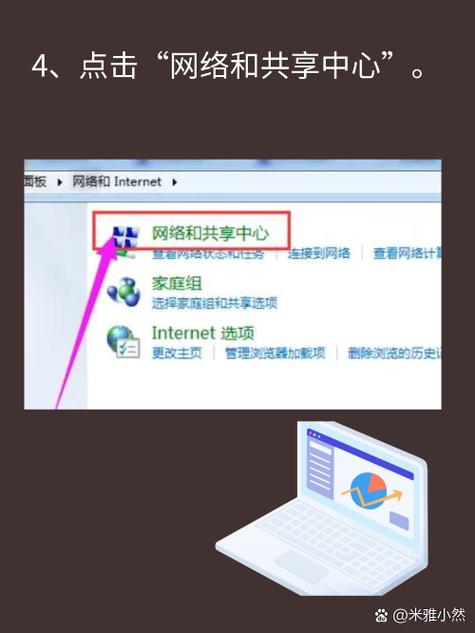
- 右键点击右下角的网络图标,选择 “打开网络和共享中心”。
- 点击 “更改适配器设置”。
- 找到你正在使用的网络连接(如“本地连接”或“无线网络连接”),右键点击,选择 “属性”。
- 在列表中找到并双击 “Internet 协议版本 4 (TCP/IPv4)”。
- 选择 “使用下面的 IP 地址”,然后手动设置一个 IP 地址。
- IP 地址:如果你的路由器是
168.1.1,你可以设置成168.1.100。 - 子网掩码:通常是
255.255.0。 - 默认网关:设置成你的路由器地址,如
168.1.1。 - 首选 DNS 服务器:可以设置成路由器地址
168.1.1,或者使用公共 DNS 如8.8.8。
- IP 地址:如果你的路由器是
- 点击“确定”保存。
步骤 2:登录路由器并设置端口转发
- 打开浏览器,在地址栏输入你的路由器管理 IP 地址(如
168.1.1),然后按回车。 - 输入用户名和密码登录。
- 在路由器的管理界面中,找到“端口转发”、“虚拟服务器”或“NAT转发”之类的选项,这个名称因路由器品牌而异(TP-Link 叫“转发规则” -> “虚拟服务器”,D-Link 叫“端口转发”)。
- 点击“添加新条目”或“新增”。
- 填写以下信息:
- 服务名称:自定义一个名字,如
My Web Server。 - 外部端口:这是从互联网访问时使用的端口,如果你的宽带运营商限制了 80 端口,你可以使用一个不常用的端口,如
8888。 - 内部端口:这是你电脑上实际运行的服务的端口,你的软件使用的是
8080端口,这里就填8080,内外端口可以相同。 - 内部 IP 地址:填入你在步骤 1 中为电脑设置的静态 IP 地址,如
168.1.100。 - 协议:选择 TCP,UDP 或 TCP/UDP,根据你的服务要求选择,TCP 最为常见。
- 服务名称:自定义一个名字,如
- 点击 “保存” 或 “应用”。
设置完成! 从互联网访问你的公网 IP 地址的 8888 端口,请求就会被自动转发到你局域网内 IP 为 168.1.100 的电脑的 8080 端口上。
重要提示:如何获取你的公网 IP 地址?
设置好端口转发后,你需要公网 IP 地址让别人访问,你可以通过在浏览器中搜索 “what is my ip” 或访问 ip.cn、ipinfo.io 等网站来获取。
注意事项:
- 动态 IP:大多数家庭宽带是动态 IP,意味着你的公网 IP 地址可能会变化,你可以使用 DDNS(动态域名解析)服务(如花生壳、No-IP)将一个固定的域名(如
myserver.ddns.net)与你的动态 IP 绑定,这样别人就可以通过域名访问,而无需关心 IP 是否变化。 - 防火墙配合:端口转发只解决了路由器层面的问题,你电脑上的防火墙(场景一)也必须允许该端口的连接,否则依然无法成功。
- 安全风险:将端口暴露在互联网上有一定的安全风险,请确保你的服务是安全的,并定期更新,不要轻易开放不必要的端口。
希望这份详细的指南能帮助你完成 Windows 7 的网络端口设置!











