苹果4(iPhone 4)在硬件上不支持4G网络。
(图片来源网络,侵删)
这是一个根本性的限制,所以无论您如何设置手机,都无法让它连接到4G网络,下面我将为您详细解释原因,并列出您可以使用的网络以及相关的设置方法。
核心原因:硬件不支持
- 基带芯片限制:iPhone 4内置的基带芯片(通信模块)最高只支持3G网络(即HSPA或HSUPA技术,理论下载速度可达7.2Mbps或21Mbps),它没有设计用来接收和发送4G(LTE)信号的硬件。
- 天线设计:4G网络需要专门的天线来接收高频段的LTE信号,iPhone 4的天线是为2G和3G网络设计的,不兼容4G。
您的iPhone 4可以使用什么网络?
您的iPhone 4可以使用的网络是:
- 2G网络 (GSM/GPRS/EDGE):速度最慢,主要用于通话和短信,基础数据浏览。
- 3G网络 (UMTS/HSPA/HSUPA):这是您的iPhone 4能使用的最快网络,也常被称为“3.5G”或“3G+”,可以满足日常的网页浏览、社交媒体和视频观看需求(在信号好的情况下)。
如何正确设置以使用最快的可用网络(3G)?
虽然无法连接4G,但您可以确保手机已经设置为使用最快的可用网络,即3G,请按照以下步骤检查和设置:
检查蜂窝数据设置
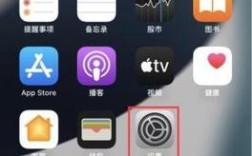
- 打开iPhone的 “设置” 应用。
- 点击 “蜂窝数据”。
- 确保 “蜂窝数据” 的开关是打开的(绿色)。
- 点击 “蜂窝数据选项”。
- 点击 “语音与数据”。
- 您会看到几个选项:
- 4G / LTE:(这个选项在您的iPhone 4上不会出现,或者即使出现也无法使用)
- 3G:(请选择这个选项) 这是您的iPhone 4能使用的最佳网络模式,选择它后,手机会优先连接到3G网络,只有在3G信号覆盖不到的地方才会回落到2G网络。
- 启用2G:选择此项后,手机将只使用2G网络,速度会很慢。请勿选择此项,除非您完全无法使用3G网络且急需使用数据。
正确选择:3G
(图片来源网络,侵删)
检查运营商设置
手机可能没有正确的运营商网络配置文件。
- 打开 “设置” > “通用” > “关于本机”。
- 等待几秒钟,系统会自动尝试从您的运营商那里获取最新的网络设置。
- 如果看到一条提示信息,已更新运营商设置”,请重启手机。
- 如果没有提示,您可以手动检查:“设置” > “通用” > “关于本机” > “运营商”,尝试手动选择您的运营商(如“中国移动”、“中国联通”等)。
重启网络设置
如果上述方法无效,可以尝试重置所有网络设置。这会清除所有Wi-Fi密码、蜂窝数据设置和VPN设置,您需要重新连接Wi-Fi和输入APN等。
- 打开 “设置” > “通用” > “传输或还原iPhone”。
- 点击 “还原”。
- 选择 “还原网络设置”。
- 输入锁屏密码以确认。
- 重启手机后,它会自动搜索运营商,您可以重新连接Wi-Fi并检查蜂窝数据是否正常。
如果仍然无法连接3G网络怎么办?
如果已经将“语音与数据”设置为“3G”,但依然显示“无服务”或只能用2G,可能的原因有:
-
SIM卡问题:
 (图片来源网络,侵删)
- 重新插拔SIM卡:关机,取出SIM卡,用橡皮擦或软布轻轻擦拭金属触点,然后重新插入,再开机。
- SIM卡老化或损坏:如果您的SIM卡用了很久,可能已经损坏,可以去运营商营业厅免费更换一张新的SIM卡。
-
基站信号问题:
- 您所处的位置可能3G信号覆盖不好,或者该区域的3G基站正在维护或升级。
- 尝试走到开阔地带或靠近窗户的位置,看看信号是否有改善。
-
系统问题:
- 更新iOS系统:虽然iPhone 4能升级到的最高版本是iOS 7.1.2,但如果您的系统版本过低,可能会存在兼容性问题,请连接电脑,通过iTunes检查并更新系统。
- 恢复出厂设置:这是最后的手段,请务必提前备份所有重要数据(通过iCloud或电脑iTunes),操作路径:“设置” > “通用” > “传输或还原iPhone” > “抹掉所有内容和设置”。
| 问题 | |
|---|---|
| 能否连接4G? | 完全不能,iPhone 4硬件不支持4G(LTE)网络。 |
| 最佳可用网络 | 3G网络,这是它能使用的最快速度。 |
| 核心设置 | “设置” > “蜂窝数据” > “蜂窝数据选项” > “语音与数据” > 选择“3G”。 |
| 故障排查 | 检查SIM卡、重启手机、更新系统、重置网络设置。 |
希望这些信息能帮助您充分了解您iPhone 4的网络能力,并正确设置以获得最佳使用体验!