
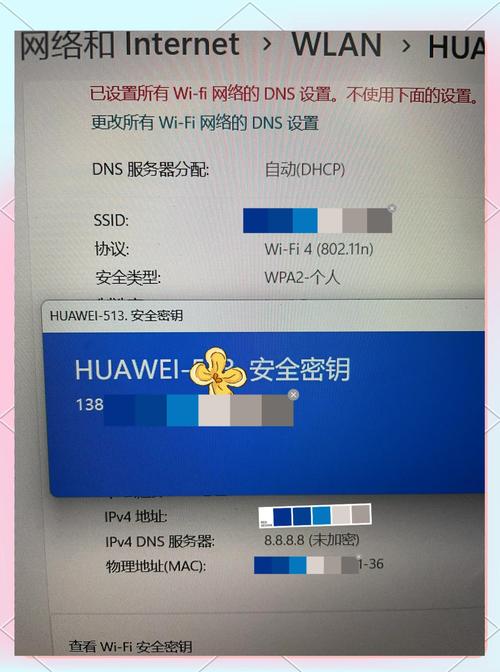
是的,网络安全密钥就是 Wi-Fi 密码。
(图片来源网络,侵删)
这是一个非常常见的疑问,因为不同设备或系统可能会使用不同的术语来指代同一个东西,下面为您详细解释一下,并说明为什么会有不同的叫法。
网络安全密钥 = Wi-Fi 密码 = Wi-Fi 接入密码
您在连接 Wi-Fi 时,手机或电脑弹出的那个要求输入的密码,网络安全密钥”。
为什么会有不同的叫法?
这些术语主要来源于不同的技术标准和操作系统,但它们都指向同一个核心功能:验证您的设备是否有权连接到这个无线网络。
(图片来源网络,侵删)
-
网络安全密钥
- 来源:这是最正式、最技术性的叫法,源自 Wi-Fi 联盟 制定的 WPA/WPA2/WPA3 安全协议。
- 含义:“密钥”(Key)在密码学中就是“密码”的意思。“网络安全”则点明了它的用途——保护网络的安全,这个名字非常直白地描述了它的功能:一个用于网络安全的密码。
-
Wi-Fi 密码
- 来源:这是最通俗、最广泛使用的日常用语。
- 含义:普通用户更容易理解,直接说明这是用来连接 Wi-Fi 的密码,在 Windows、macOS、Android 和 iOS 等主流操作系统中,连接 Wi-Fi 的提示文字通常就是“输入 Wi-Fi 密码”。
-
网络安全密钥 / 网络密码
- 来源:通常出现在路由器的管理后台设置页面。
- 含义:当您登录路由器(通常是
168.1.1或168.0.1)来配置网络时,系统会要求您设置或修改“网络安全密钥”或“网络密码”,这里设置的密码,就是整个 Wi-Fi 网络的统一密码。
-
WPA/WPA2/WPA3 密码
 (图片来源网络,侵删)
- 来源:特指使用这些安全协议时设置的密码。
- 含义:这是对“网络安全密钥”更具体的描述,因为它指明了该密码所使用的加密技术,WPA2 是目前最主流的,而 WPA3 是更新的、更安全的版本。
如何在不同场景下找到或设置它?
| 场景 | 操作说明 |
|---|---|
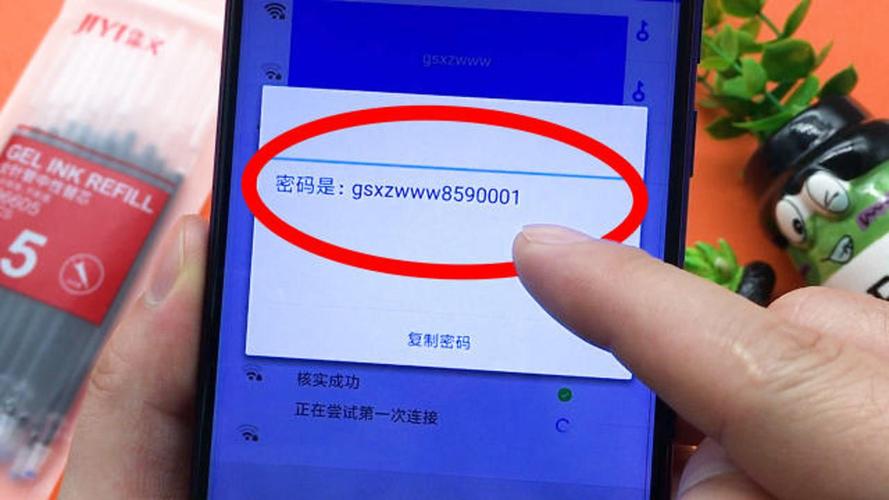
| 连接新设备 | 在手机、电脑或平板上搜索到 Wi-Fi 名称,点击连接,系统会弹出输入框,提示“输入网络安全密钥”或“输入 Wi-Fi 密码”,此时输入您家或公司的 Wi-Fi 密码即可。 |
| 在路由器上修改密码 | 用网线连接电脑和路由器,或连接该路由器的 Wi-Fi。 打开浏览器,输入路由器的管理地址(如 168.1.1)。输入管理员用户名和密码登录。 在“无线设置”、“Wi-Fi 设置”或类似菜单中,找到“网络安全密钥”、“密码”或“Passphrase”选项进行修改。 |
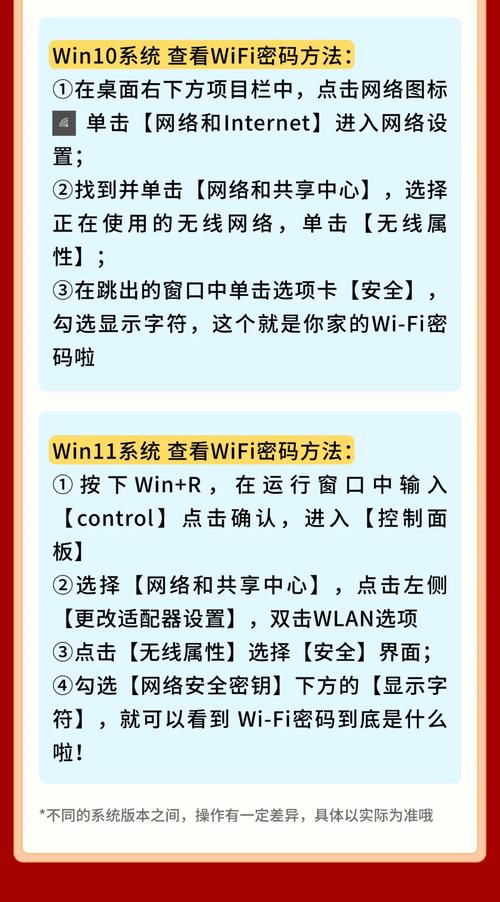
| 忘记密码,需要查看 | 在 Windows 上: - 进入“网络和 Internet 设置” > “网络和共享中心”。 - 点击已连接的 Wi-Fi 网络,选择“无线属性”。 - 在“安全”选项卡下,勾选“显示字符”,即可看到密码。 在 macOS 上: - 按住 Option 键,点击菜单栏的 Wi-Fi 图标。- 选择“打开网络偏好设置” > “高级”。 - 切换到“Wi-Fi”选项卡,选择已保存的网络,点击“显示密码”,输入系统密码后即可查看。 |
| 给客人分享密码 | 最简单的方法是让客人直接扫描路由器背面或路由器管理后台生成的 二维码,或者,您可以将 Wi-Fi 名称(SSID)和密码(网络安全密钥)直接告诉客人。 |
重要提示
- 强度:为了保护您的网络安全,建议将“网络安全密钥”设置得复杂一些,例如使用大小写字母、数字和符号的组合,长度至少 12 位以上。
- 安全性:确保您的路由器使用的是 WPA2 或更安全的 WPA3 加密方式,避免使用过时的、极不安全的 WEP 加密。
当您看到“网络安全密钥”时,完全可以把它当成“Wi-Fi 密码”来理解和使用。 它们是同一个东西在不同语境下的不同称呼。











