第一步:基础网络检查(最常见的原因)
这是最首要的检查步骤,确保您的网络环境是正常的。
(图片来源网络,侵删)
-
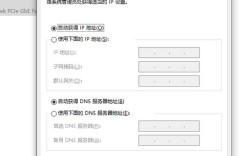
检查Wi-Fi连接:
- 确保您的N1已经连接到Wi-Fi,并且信号强度良好。
- 尝试打开浏览器(如Chrome),访问一个网站(如
www.baidu.com),看是否能正常打开,如果浏览器也无法上网,说明是Wi-Fi本身的问题。
-
切换网络环境:
- Wi-Fi重启:关闭您家的Wi-Fi路由器,等待30秒,再重新打开,这可以解决很多临时的网络故障。
- 切换Wi-Fi:如果可能,连接到另一个可用的Wi-Fi网络(手机热点、朋友家的Wi-Fi)。
- 使用手机热点:在另一台手机上开启个人热点,让N1连接这个热点,然后尝试更新,这可以有效判断是否是您家庭Wi-Fi的网络限制问题。
-
检查网络限制:
- 有些路由器或企业网络可能会限制对特定服务器(如谷歌服务器)的访问,诺基亚N1的系统更新服务可能依赖于这些服务器。
- 如果您使用的是公司或学校的网络,尝试切换到个人手机热点进行更新,如果成功,说明是网络限制导致的。
第二步:设备端设置检查
如果基础网络没问题,那可能是N1本身的一些设置或缓存导致的。
(图片来源网络,侵删)
-
关闭VPN或代理:
如果您在N1上开启了任何VPN或代理服务,请先将其关闭,这些服务可能会干扰或阻断连接到系统更新服务器的通道。
-
清除系统更新缓存(高级操作):
- 系统更新组件的缓存文件可能已损坏,导致无法连接。
- 操作步骤:
- 进入 设置 > 关于平板电脑。
- 连续点击 “版本号” 或 “内部版本号” 大约7-10次,直到提示您已开启 “开发者选项”。
- 返回 设置 的主菜单,找到并进入 “开发者选项”。
- 在开发者选项中,找到 “更新服务器” 或类似的选项(不同版本的系统名称可能略有差异)。
- 点击它,选择 “清除更新缓存” 或类似的选项。
- 清除后,重启N1,然后再次尝试检查系统更新。
第三步:系统更新服务本身的问题
问题出在服务器端,而不是您的设备。
(图片来源网络,侵删)
-
检查更新服务器状态:
- 诺基亚N1的系统更新是由服务器推送的,如果服务器正在维护或出现故障,所有用户都无法更新。
- 您可以尝试在网上搜索“诺基亚N1 系统更新 最新版本”等关键词,看看其他用户是否也遇到了同样的问题,或者是否有关于服务器维护的通知。
-
等待并重试:
如果怀疑是服务器问题,最简单的办法就是等待一段时间(例如几小时或一天),然后再尝试检查更新。
第四步:最后的解决方案(手动刷机)
如果以上所有方法都无效,并且您确定网络没有问题,那么很可能是N1内置的系统更新应用(OTA)出现了故障,对于N1这样的老设备,最彻底的解决方法是手动刷机(刷入官方固件)。
警告:手动刷机有风险,请务必谨慎操作!
刷机的好处:
- 可以彻底解决系统更新失败的问题。
- 可以修复系统中的其他潜在bug。
- 能让您的设备恢复到最纯净、最稳定的状态。
刷机前的准备工作:
- 备份数据! 这是最重要的一步!刷机会清除设备上的所有数据(照片、联系人、应用等),请务必将重要文件备份到电脑或云端。
- 充满电:确保设备电量在50%以上,最好是在充电状态下进行。
- 下载官方固件:从可靠的来源(如“安兔兔论坛”、“酷安”等)搜索“诺基亚N1 官方固件”,下载完整的固件包(通常是
.zip或.img格式)。 - 下载刷机工具:根据您下载的固件包的说明,可能需要使用 TWRP(自定义 recovery) 或 Fastboot 模式来刷机,请一并下载所需的工具和驱动程序。
刷机步骤(以最简单的线刷为例):
- 在N1的 “关于平板电脑” 中,连续点击“版本号”开启“开发者选项”。
- 在“开发者选项”中,启用 “USB调试” 和 “OEM解锁”。
- 在电脑上下载并安装 Nokia USB驱动。
- 将N1通过USB线连接到电脑。
- 在电脑上运行下载好的刷机工具(如Nokia Flash Tool),按照工具的提示,选择下载好的固件包,开始刷机过程。
- 等待刷机完成,设备会自动重启。
刷机完成后,您的N1就会安装上最新的官方系统,之后就可以正常通过OTA进行后续的更新了。
总结一下排查顺序:
- 先简单:检查Wi-Fi、换网络、关VPN。
- 再深入:清除系统更新缓存。
- 看外部:判断是不是服务器问题,可以等一等。
- 终极手段:如果确定是设备问题,备份数据后进行手动刷机。
希望这些步骤能帮助您解决问题!如果还有疑问,可以随时追问。