核心方法:使用 Mac 的“个人热点”功能
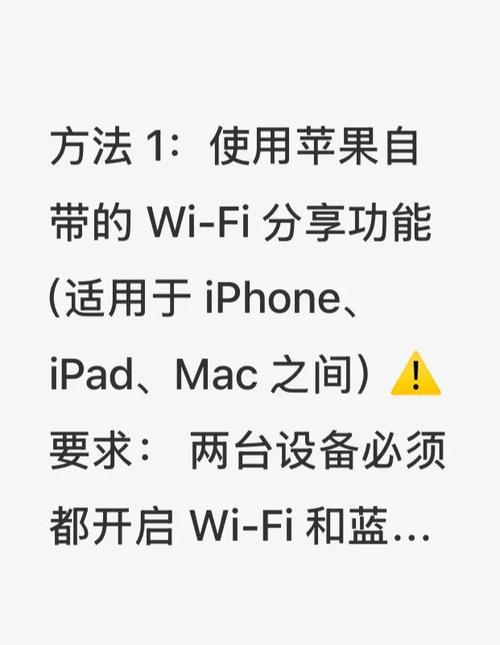
这是最直接、最常用的方法,你的 Mac 会像一个路由器一样,通过有线网络(如以太网)或 Wi-Fi 网络,创建一个新的 Wi-Fi 信号,让 iPhone 连接。
(图片来源网络,侵删)
第一步:在 Mac 上设置并开启个人热点
-
打开“系统设置”
- 点击屏幕左上角的 苹果菜单 。
- 选择 “系统设置” (System Settings)。
-
进入“通用” > “共享”
- 在左侧的边栏中,向下滑动并点击 “通用” (General)。
- 然后点击 “共享” (Sharing)。
-
配置共享服务
- 在右侧的“共享服务”列表中,找到并勾选 “互联网共享” (Internet Sharing)。
- 勾选后,右侧的“设置”区域会展开。
-
选择共享的网络来源
 (图片来源网络,侵删)
- 在“共享您的连接自:” (Share your connection from:) 这一行,点击下拉菜单。
- 选择你当前正在使用的网络连接。
- Wi-Fi:如果你连接了家里的 Wi-Fi。
- 以太网:如果你的 Mac 有网线插着,这是最稳定的方式。
- iPhone USB:如果你的 iPhone 正在通过 USB 线为 Mac 提供网络(反向共享)。
-
选择连接方式
- 在“电脑使用:” (To computers using:) 这一行,点击下拉菜单。
- 选择 “Wi-Fi”,这是让 iPhone 连接的方式。
-
配置热点选项(非常重要)
- 点击右侧的 “Wi-Fi 选项...” (Wi-Fi Options...) 按钮。
- 在这里设置你希望 iPhone 连接时看到的热点名称和安全设置:
- 网络名称:为你创建的热点起一个名字,"MyMacHotspot"。
- 无线模式:建议选择 WPA2/WPA3 个人加密,这是目前最安全的加密方式,如果你的设备比较旧,可以选择 WPA2 个人加密。
- 密码:设置一个强密码,至少8位。这是必须的,否则无法连接。
- 频道:可以保持默认,无需修改。
- 设置完成后,点击 “好” (Done) 保存。
-
开启共享
-
回到“共享”设置页面,确保左下角的 “互联网共享” 开关是 关闭 状态。
 (图片来源网络,侵删)
 -
点击右上角的 “互联网共享” 开关,将其 打开。
-
系统会弹出确认窗口,点击 “开始” (Start) 即可。
-
成功开启后,你会在屏幕菜单栏的右上角看到一个 小圆点加三个弧线的图标 📶,这表示热点已经成功运行。
-
第二步:在 iPhone 上连接 Mac 的热点
- 打开 iPhone 的“设置” App。
- 点击 “Wi-Fi”。
- 在可用的网络列表中,找到你刚刚在 Mac 上设置的热点名称("MyMacHotspot")。
- 点击它,然后输入你设置的密码。
- 连接成功后,iPhone 的状态栏会出现 Wi-Fi 图标,并且旁边会显示你的热点名称。
你的 iPhone 就可以正常上网了,它会通过 Mac 的网络连接进行冲浪。
其他方法:USB 网络共享
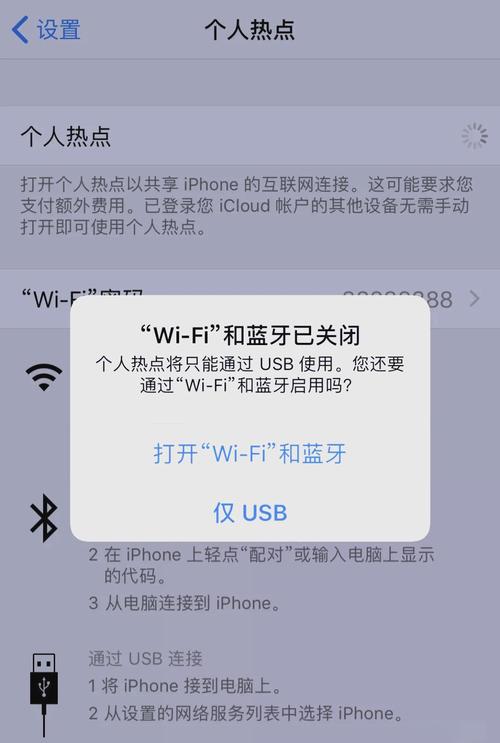
如果你的 Mac 和 iPhone 都有充电线,并且你的 Mac 有网络,USB 共享也是一个非常稳定的选择,因为它不消耗 Wi-Fi 信号,且电量消耗较少。
在 Mac 上设置
- 连接设备:使用原装或 MFi 认证的 USB 线,将 iPhone 连接到 Mac。
- 打开“系统设置” > “通用” > “共享”。
- 勾选 “互联网共享”。
- 共享来源:选择你当前的网络(如 Wi-Fi 或以太网)。
- 连接方式:选择 “iPhone USB”。
- 点击右上角的 “互联网共享” 开关,将其 打开,并确认。
在 iPhone 上设置
- 打开 iPhone 的 “设置” App。
- 点击 “个人热点”。
- 打开 “通过 USB 与共享网络” (Share over USB) 的开关。
连接成功后,iPhone 的状态栏会出现一个 绿色的 USB 图标,表示它正在通过 USB 从 Mac 获取网络。
常见问题与解决方案
Q1: 为什么我找不到“互联网共享”选项?
- 检查网络来源:你的 Mac 必须已经连接到了一个有效的网络(Wi-Fi 或以太网),否则“互联网共享”选项可能无法正常工作或不可见。
- 检查 macOS 版本:确保你的 macOS 是较新的版本,虽然这个功能在旧版本中也存在,但界面位置可能略有不同。
Q2: iPhone 连接不上 Mac 的热点,提示“密码错误”或“无法加入网络”?
- 检查密码:这是最常见的原因,请仔细核对 iPhone 输入的密码是否与你在 Mac “Wi-Fi 选项” 中设置的密码完全一致,注意大小写和特殊字符。
- 检查加密方式:确保 Mac 热点的加密方式(如 WPA2/WPA3)被 iPhone 支持,绝大多数现代设备都支持。
- 重启设备:尝试同时重启 Mac 和 iPhone,这可以解决临时的软件冲突。
Q3: 连接上了,但 iPhone 上不了网?
- 检查 Mac 的网络:确认你的 Mac 本身可以正常上网,打开浏览器随便访问一个网站试试。
- 检查热点状态:确认 Mac 右上角的热点图标 📶 是否正常显示。
- 检查 IP 地址:在 iPhone 的 Wi-Fi 设置页面,点击你连接的热点名称旁边的 (i) 圆圈图标,查看 IP 地址,IP 地址是以
254.x.x开头,说明是自动私有 IP 寻址,意味着没有成功从 Mac 获取到有效地址,尝试“忽略此网络”后重新连接。
Q4: 这样共享网络,会消耗 Mac 的电量吗?会发热吗?
- 会消耗电量:是的,因为 Mac 需要同时处理自己的网络任务和为 iPhone 提供网络,Wi-Fi/USB 也在工作,所以电量会比平时消耗得快。
- 可能会发热:特别是通过 USB 共享时,Mac 和 iPhone 都会有轻微的发热,这是正常现象,如果发热严重,可以暂停共享,让设备休息一下。
Q5: 我的热点名称不显示怎么办?
- 确保已开启:再次确认 Mac 上的“互联网共享”开关是打开状态。
- 刷新列表:在 iPhone 的 Wi-Fi 设置页面,下拉刷新网络列表。
- 靠近设备:确保 iPhone 和 Mac 的距离不要太远,信号太弱可能导致列表刷新慢或不显示。
希望这份详细的指南能帮助你成功解决问题!