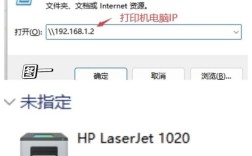
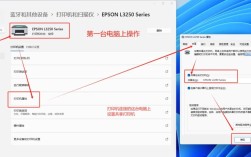
下面我将为您提供一份非常详细、分步的图文式教程,涵盖了从设置共享打印机到其他电脑连接打印机的全过程,并附带了常见问题的解决方案。

(图片来源网络,侵删)
核心思路
整个过程分为两大步:
- 在连接了打印机的电脑(我们称之为“主机”或“服务器”)上:安装打印机驱动,并设置该打印机为“共享”。
- 在需要使用打印机的其他电脑(我们称之为“客户端”)上:通过网络找到并连接到这台共享的打印机。
第一步:在“主机”电脑(连接打印机的电脑)上设置共享
假设您的打印机已经通过 USB 线连接在这台 Windows 7 电脑上。
确保网络是“家庭网络”或“工作网络”
Windows 7 的“网络发现”功能只有在“家庭网络”或“工作网络”模式下才默认开启,这是其他电脑能找到你的共享打印机的前提。
- 操作路径:
控制面板->网络和共享中心 - 检查方法:
- 在左侧点击
更改高级共享设置。 - 您会看到几个配置文件(家庭或工作、公用),请确保您正在使用的网络(比如您连接的Wi-Fi或有线网络)对应的配置文件是已启用的。
- 确保
启用网络发现和启用文件和打印机共享这两个选项是勾选状态。
- 在左侧点击
安装并共享打印机
我们来正式设置打印机共享。
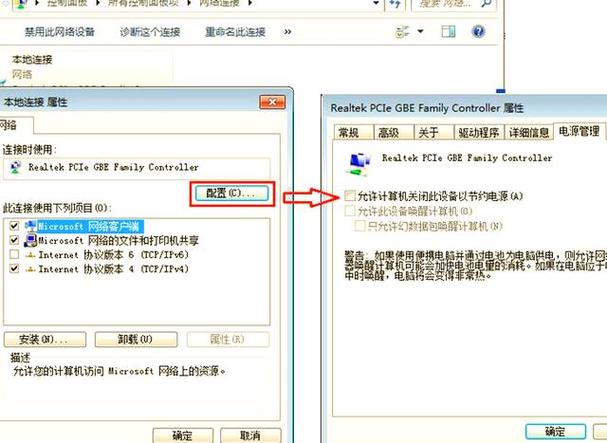
(图片来源网络,侵删)
- 操作路径:
开始->设备和打印机(或者控制面板->设备和打印机) - 操作步骤:
- 在
设备和打印机窗口中,找到您已经连接好的那台打印机,右键点击它,选择打印机属性。 - 在弹出的属性窗口中,切换到
共享选项卡。 - 勾选
共享这台打印机。 - 在下方的
共享名输入框中,为您的打印机起一个简单的名字,HP_LaserJet或Office_Printer,这个名字将被其他电脑看到。 - (可选但推荐)如果您网络中有其他版本的 Windows 系统(如 XP),可以点击
其他驱动程序...按钮,为它们安装额外的驱动程序,这样连接会更方便,对于纯 Win7 环境,可以跳过。 - 点击
应用和确定。
- 在
至此,在“主机”电脑上的设置已经完成,这台打印机现在已经在网络中“广播”自己了。
第二步:在“客户端”电脑(需要使用的其他电脑)上连接打印机
我们去另一台 Windows 7(或 Windows 10/11)电脑上,找到并连接这台共享的打印机。
最简单的方法 - 通过家庭组(如果两台电脑都在同一个家庭组)
如果两台电脑都加入了同一个“家庭组”,这个过程会非常简单。
- 在客户端电脑上,进入
控制面板->设备和打印机。 - 点击
添加打印机。 - 系统会自动搜索网络上的打印机,如果找到了,直接选中它,点击
下一步即可完成安装。
最通用的方法 - 手动添加
如果方法一没有找到,或者你没有设置家庭组,请使用这个方法,这是最可靠的方法。
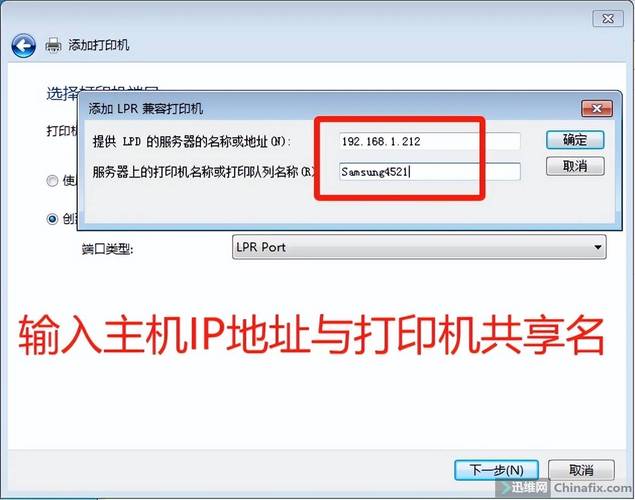
(图片来源网络,侵删)
-
打开“添加打印机”向导
- 在客户端电脑上,进入
控制面板->设备和打印机。 - 点击窗口上方的
添加打印机。
- 在客户端电脑上,进入
-
选择“添加网络、无线或 Bluetooth 打印机”
- 系统会开始搜索,如果等了一会儿(比如1-2分钟)后,列表里没有出现你的共享打印机,请点击下方的
我需要的打印机不在列表中。
- 系统会开始搜索,如果等了一会儿(比如1-2分钟)后,列表里没有出现你的共享打印机,请点击下方的
-
手动指定打印机路径
- 在弹出的“添加打印机”窗口中,选择
按名称选择共享打印机。 - 在输入框中,输入打印机的共享路径,格式为:
\\主机电脑的名称\共享打印机名称 - 如何获取“主机电脑的名称”?
- 回到“主机”电脑上,右键点击
计算机或我的电脑,选择属性。 - 在打开的窗口中,您可以看到
计算机名,它叫DESKTOP-ABC123。
- 回到“主机”电脑上,右键点击
- 如何获取“共享打印机名称”?
- 就是您在第一步第2步中为打印机设置的“共享名”,
HP_LaserJet。
- 就是您在第一步第2步中为打印机设置的“共享名”,
- 完整示例:如果主机电脑名是
DESKTOP-ABC123,打印机共享名是HP_LaserJet,那么就在客户端的输入框中输入:\\DESKTOP-ABC123\HP_LaserJet - 输入完成后,点击
下一步。
- 在弹出的“添加打印机”窗口中,选择
-
安装驱动程序
- Windows 会尝试自动安装驱动程序,如果成功,会提示您是否要将此打印机设为了默认打印机,点击
完成即可。 - 如果提示需要驱动程序,或者驱动安装失败,通常是因为客户端电脑缺少该打印机的驱动,最简单的解决方法是:
- 在“主机”电脑上找到该打印机的驱动安装文件(通常在打印机的官方驱动下载包里)。
- 在客户端电脑上运行这个驱动安装程序,先安装一遍驱动。
- 然后重复上面的第1-3步,再次尝试连接共享打印机。
- Windows 会尝试自动安装驱动程序,如果成功,会提示您是否要将此打印机设为了默认打印机,点击
常见问题与解决方案
问题1:客户端电脑搜索不到共享打印机,提示“找不到网络路径”或“0x0000011b”错误。
原因分析:这通常是网络设置、防火墙或服务问题。
解决方案:
- 检查网络连接:确保两台电脑连接在同一个路由器下,处于同一个局域网内,能互相
ping通是基本要求。- 在客户端电脑的命令提示符(CMD)中输入
ping 主机电脑的名称或ping 主机电脑的IP地址,看是否能通。
- 在客户端电脑的命令提示符(CMD)中输入
- 检查防火墙:
- 在“主机”电脑上,暂时关闭 Windows 防火墙,然后重试连接,如果成功了,说明是防火墙规则阻止了。
- 然后重新开启防火墙,进入
控制面板->Windows 防火墙->允许程序或功能通过 Windows 防火墙。 - 确保
文件和打印机共享是勾选状态,并且对于“家庭/工作”网络是允许的。
- 检查必需的服务(非常重要):
- 在“主机”电脑上,按
Win + R键,输入services.msc并回车,打开服务管理器。 - 找到并确保以下三个服务的状态都是
正在运行,启动类型”都是自动:Server(服务器)Workstation(工作站)Function Discovery Resource Publication(功能发现资源发布)
- 如果没有运行,右键点击它,选择
属性,将“启动类型”改为自动,然后点击启动,应用->确定。
- 在“主机”电脑上,按
问题2:连接后打印任务卡在队列中,无法打印。
原因分析:通常是驱动不兼容或权限问题。
解决方案:
- 重新安装驱动:在客户端电脑上,右键点击该共享打印机,选择
打印机属性->高级选项卡,点击新的驱动程序...,尝试重新安装一遍官方提供的最新驱动。 - 检查打印后台服务:
- 同样在
services.msc中,找到Print Spooler(打印后台处理程序) 服务。 - 确保它的状态是
正在运行,并且启动类型是自动,这是打印机的核心服务。
- 同样在
问题3:IP 地址变了,连接就断了。
原因分析:主机”电脑是动态获取IP(DHCP),重启路由器或电脑后,IP可能会变,导致 \\IP地址 的方式失效。
解决方案:
- 最佳实践:为“主机”电脑设置一个静态IP地址,这样它的IP就不会变了,客户端连接也更稳定。
- 操作路径:
控制面板->网络和共享中心->更改适配器设置-> 右键点击正在使用的网络(如“本地连接”或“无线网络连接”) ->属性-> 双击Internet 协议版本 4 (TCP/IPv4)-> 选择使用下面的 IP 地址,然后手动设置一个IP(如168.1.100)、子网掩码(如255.255.0)、网关(通常是路由器的地址,如168.1.1)和DNS(可以填网关地址或8.8.8)。
- 操作路径:
- 主机端:
网络和共享中心开启发现和共享 ->设备和打印机右键打印机属性 ->共享选项卡共享打印机。 - 客户端:
设备和打印机->添加打印机->我需要的打印机不在列表中->按名称选择共享打印机-> 输入\\主机名\共享名-> 完成。 - 排错:检查网络、防火墙、
Server/Workstation/Function Discovery这三个服务。
按照这个流程,绝大多数 Windows 7 的网络打印机共享问题都能得到解决,祝您成功!