连接网络打印机是现代办公和家庭环境中常见的需求,它允许多台设备共享同一台打印机,提高资源利用率和便利性,不同操作系统和打印机类型的连接步骤可能略有差异,但总体流程相似,以下是详细的连接步骤,涵盖了主流操作系统和常见连接方式。
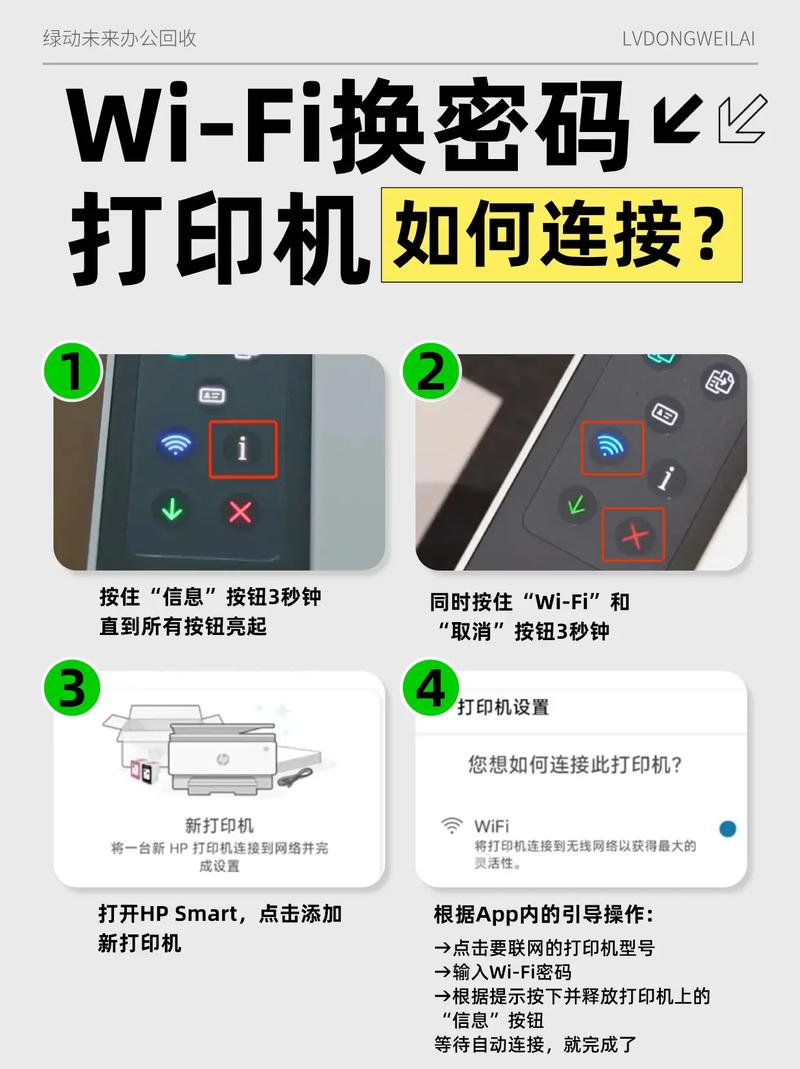
(图片来源网络,侵删)
准备工作
在开始连接之前,需要确保以下准备工作就绪:
- 确认打印机状态:确保网络打印机已开机并处于正常工作状态,已连接到局域网中,如果是新打印机,可能需要先通过USB线连接到一台电脑进行初始设置(如配置无线网络或网络参数)。
- 获取打印机信息:记录打印机的IP地址、MAC地址或网络名称(SSID),这些信息通常可以在打印机的网络设置菜单中找到,或通过打印机自带的显示屏查看,部分打印机支持通过路由器管理界面查看已连接设备的IP地址。
- 确保网络连接:确保需要连接打印机的电脑(或手机/平板)与打印机处于同一局域网内(即连接到同一个Wi-Fi或有线网络),如果打印机支持有线网络,可通过网线连接到路由器或交换机;如果支持无线,确保已连接到正确的Wi-Fi。
- 驱动程序准备:从打印机制造商官网(如HP、Canon、Epson等)下载对应型号的最新打印机驱动程序,部分操作系统可能已内置驱动,但官方驱动通常功能更完整。
通过Windows系统连接网络打印机
步骤1:添加打印机
- 打开“设置”(快捷键
Win + I),选择“蓝牙和其他设备”>“打印机和扫描仪”。 - 点击“添加设备”或“添加打印机或扫描仪”,系统会自动搜索局域网内的打印机,如果未搜索到,可点击“我需要的打印机未列出”,手动选择“按名称选择共享打印机”或“TCP/IP地址或其他主机名”等方式添加。
步骤2:通过IP地址添加(推荐)
- 在“添加打印机”窗口中选择“TCP/IP地址或其他主机名”,点击“下一步”。
- 输入打印机的IP地址(如192.168.1.100),取消勾选“查询打印机并自动选择驱动程序”,点击“下一步”。
- 系统会尝试连接打印机,如果成功,会显示打印机型号,选择“从磁盘安装”,浏览之前下载的驱动程序文件夹,或选择操作系统自带的驱动(如Windows内置的通用驱动)。
- 完成安装后,可设置打印机为默认设备,并进行测试打印。
步骤3:通过共享打印机连接(适用于已连接到某台电脑的打印机)
- 确保打印机的“主机电脑”已开启打印机共享(在“控制面板”>“设备和打印机”中,右键点击打印机,选择“打印机属性”>“共享”,勾选“共享此打印机”)。
- 在需要连接的电脑上,打开“文件资源管理器”,在地址栏输入
\\主机电脑的IP地址或计算机名,进入后找到共享的打印机,右键选择“连接”,系统会自动安装驱动。
通过macOS系统连接网络打印机
步骤1:通过系统偏好设置添加
- 点击苹果菜单>“系统偏好设置”>“打印机与扫描仪”。
- 点击左下角“+”号添加打印机,系统会自动搜索网络打印机,如果未显示,点击“IP”选项卡,选择“LinePrinter Daemon (LPD)”或“HP JetDirect (Socket)”作为协议。
- 在“地址”栏输入打印机的IP地址,在“名称”栏输入自定义名称,选择“使用”>“自动选择驱动程序”或手动选择对应型号的驱动。
- 完成添加后,可点击“打印测试页”验证连接。
步骤2:通过Bonjour协议添加(适用于支持Bonjour的打印机)
部分打印机支持Bonjour协议,无需IP地址即可被发现,在“打印机与扫描仪”添加界面,系统会自动列出Bonjour设备,直接选择并安装即可。
通过手机/平板连接网络打印机
Android系统:
- 确保手机与打印机在同一Wi-Fi下。
- 打开手机“设置”>“连接与共享”>“打印”,点击“添加打印机”。
- 系统会搜索网络打印机,选择后根据提示安装插件(如HP Smart、Epson iPrint等)或直接打印。
- 部分应用(如WPS Office、Chrome浏览器)也支持直接选择网络打印机打印。
iOS系统:
- 确保iPhone/iPad与打印机在同一Wi-Fi下(或打印机支持AirPrint)。
- 打开需要打印的文档或图片,点击“分享”图标,选择“打印”。
- 如果打印机支持AirPrint,会直接显示在打印机列表中;如果不支持,需下载对应品牌的打印应用(如HP Smart),通过应用添加打印机并打印。
常见问题排查
-
打印机无法被搜索到:
- 检查打印机是否开机且网络连接正常(可尝试ping打印机的IP地址)。
- 确保电脑和打印机在同一网段(如192.168.1.x)。
- 检查防火墙是否阻止了网络发现,可暂时关闭防火墙测试。
- 手动输入IP地址添加打印机。
-
驱动安装失败:
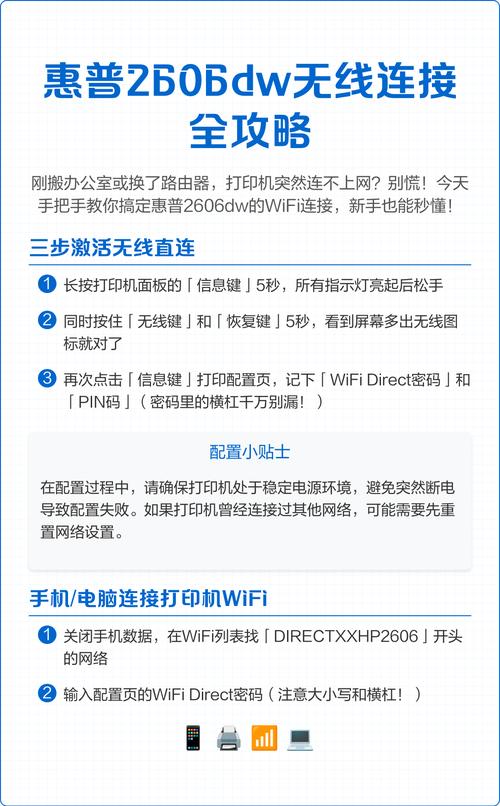 (图片来源网络,侵删)
- 下载最新版本的官方驱动程序。
- 尝试使用操作系统自带的通用驱动(如“Generic”或“PostScript驱动”)。
- 检查打印机型号是否输入正确,避免驱动不匹配。
相关问答FAQs
Q1: 为什么连接网络打印机后打印时出现“脱机”状态?
A1: “脱机”状态通常由以下原因导致:1. 打印机未开机或网络断开,检查电源和网络指示灯;2. 电脑与打印机网络不通,尝试ping打印机IP地址;3. 打印机任务队列卡顿,可进入“打印队列”取消所有任务后重新打印;4. 驱动程序异常,卸载后重新安装最新驱动。
Q2: 如何让局域网内所有设备都能访问网络打印机?**
A2: 需在连接打印机的“主机电脑”上开启打印机共享:1. 在Windows中,进入“控制面板”>“设备和打印机”,右键点击目标打印机,选择“打印机属性”>“共享”,勾选“共享此打印机”并设置共享名称;2. 确保主机电脑的网络发现和文件共享已开启(在“高级共享设置”中配置);3. 其他设备通过“\主机IP\共享名称”访问或直接在系统中搜索添加共享打印机,macOS用户需在“系统偏好设置”>“共享”中勾选“打印机共享”。
(图片来源网络,侵删)