电脑开机后连接不上网络是许多用户常见的问题,可能由软件设置错误、硬件故障、网络服务异常等多种因素导致,本文将系统分析可能的原因及对应的解决方法,帮助用户逐步排查并解决问题。
检查最基础的网络连接状态,无论是通过网线连接还是Wi-Fi,确保物理连接稳固是第一步,对于有线连接,检查网线两端是否插紧,可以尝试更换网线或更换路由器的LAN口排除接口故障,对于无线连接,确认电脑的Wi-Fi功能已开启(可通过键盘快捷键或系统设置检查),并查看路由器是否正常工作(如指示灯是否闪烁),如果使用的是笔记本电脑,还需确认飞行模式是否关闭,这些基础排查往往能解决因物理接触不良或功能误触导致的问题。
进入系统层面的检查,在Windows系统中,右键点击任务栏右下角的网络图标,选择“网络和Internet设置”,查看是否已正确连接到目标网络,若已连接但无法上网,尝试点击“网络重置”按钮(此操作会删除所有网络适配器并重新安装,可能需要重启电脑),对于macOS用户,可点击屏幕右上角的Wi-Fi图标,确认网络名称是否正确,或通过“系统偏好设置”中的“网络”选项进行诊断,检查IP地址和DNS设置是否正确,通常建议选择“自动获取IP地址”和“自动获取DNS服务器地址”,避免因手动配置错误导致网络异常。
如果系统设置正常,可能是网络服务或驱动程序的问题,在Windows中,可打开“命令提示符”(管理员模式),依次输入netsh winsock reset和netsh int ip reset命令重置网络协议栈,完成后重启电脑,对于驱动问题,右键点击“此电脑”选择“管理”,进入“设备管理器”,找到“网络适配器”选项,查看是否有黄色感叹号标记,若有,可尝试更新驱动程序(右键点击选择“更新驱动程序”)或卸载后重启电脑让系统自动重新安装驱动,macOS用户则可以通过“关于本机”中的“系统报告”检查网络硬件状态,或使用“网络实用工具”进行诊断。
路由器或调制解调器故障也是常见原因,尝试重启路由器(拔掉电源等待30秒后重新插回),观察是否恢复正常,如果家中有多台设备,仅某一台电脑无法上网,可能是该设备的网络配置问题;若所有设备均无法上网,则需联系网络服务提供商检查外线或调制解调器状态,检查路由器是否开启了MAC地址过滤或IP限制,若电脑的MAC地址被列入黑名单,则无法连接网络,此时可登录路由器管理界面(通常通过浏览器访问192.168.1.1或192.168.0.1),关闭相关功能或添加电脑的MAC地址到白名单。

软件冲突或系统异常也可能导致网络连接问题,某些第三方安全软件或防火墙可能阻止网络访问,可暂时禁用这些软件测试是否恢复,Windows系统更新有时也会引发网络故障,可尝试卸载最近的更新(进入“设置”>“更新和安全”>“Windows更新”>“查看更新历史记录”>“卸载更新”),对于使用VPN或代理服务的用户,暂时断开这些连接,因为它们可能导致网络路由异常。
以下是常见问题排查的总结表格,帮助用户快速定位问题:
| 排查方向 | 具体操作 |
|---|---|
| 物理连接检查 | 检查网线是否插紧、更换路由器LAN口、确认Wi-Fi开关是否开启 |
| 系统网络设置 | 重置网络设置、检查IP/DNS配置是否为自动获取 |
| 网络服务与驱动 | 重置Winsock协议、更新或重新安装网卡驱动 |
| 路由器与调制解调器 | 重启路由器、检查MAC地址过滤、联系运营商检查外线状态 |
| 软件与系统冲突 | 禁用第三方防火墙/VPN、卸载最近系统更新 |
如果以上方法均无法解决问题,可能是硬件故障,如网卡损坏或系统文件损坏,此时可尝试使用系统还原功能将电脑恢复到正常状态,或寻求专业技术支持,在日常使用中,定期更新系统和驱动程序、避免安装来源不明的软件,能有效预防网络连接问题的发生。
相关问答FAQs
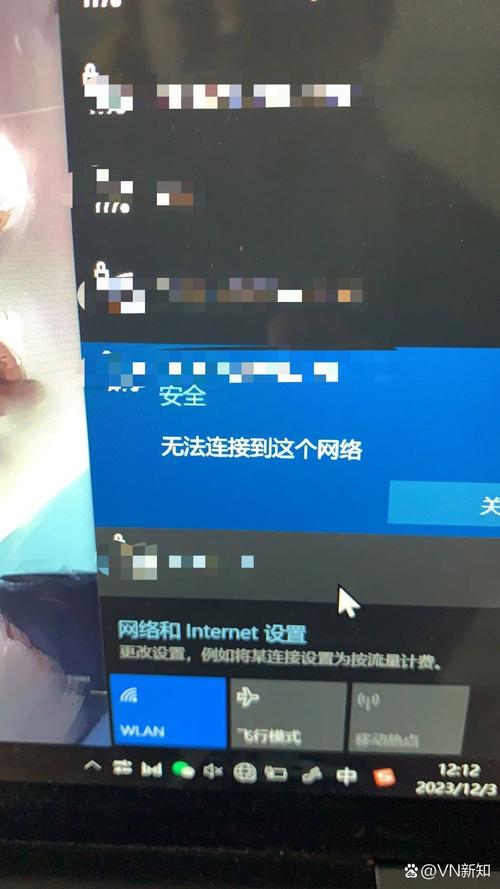
Q1: 电脑显示已连接Wi-Fi但无法上网,怎么办?
A1: 首先尝试重启路由器,若无效,右键点击网络图标选择“疑难解答”,或进入“网络设置”中“更改适配器选项”,右键点击Wi-Fi连接选择“禁用”后重新启用,也可尝试忘记该网络后重新输入密码连接,或检查路由器是否限制了设备数量。
Q2: 有线连接提示“未识别的网络”该如何处理?
A2: 此问题通常与IP配置有关,右键点击任务栏网络图标选择“打开网络和Internet设置”>“更改适配器选项”,右键点击以太网连接选择“属性”,双击“Internet协议版本4(TCP/IPv4)”,确保勾选“自动获取IP地址”和“自动获取DNS服务器地址”,若仍无效,可尝试重置网络或更新网卡驱动。