在Windows 7系统中,“网络连接不可用”是一个常见问题,可能由硬件故障、驱动程序问题、网络配置错误或系统服务异常等多种原因引起,当用户遇到此问题时,通常无法访问互联网或局域网资源,影响正常使用,以下将详细分析可能的原因及对应的解决方法,帮助用户逐步排查并解决问题。
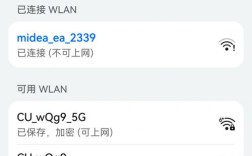
检查物理连接和硬件状态是最基础的一步,对于有线连接,确保网线两端已牢固插入计算机和路由器/调制解调器的接口中,可以尝试更换网线或接口,排除网线损坏或接口接触不良的可能性,对于无线连接,确认无线网卡开关已开启(部分笔记本有物理开关),且路由器正常工作,检查路由器指示灯,若“Internet”或“WLAN”灯闪烁异常,可尝试重启路由器(断电30秒后重新通电),靠近路由器或减少障碍物可能改善无线信号强度。
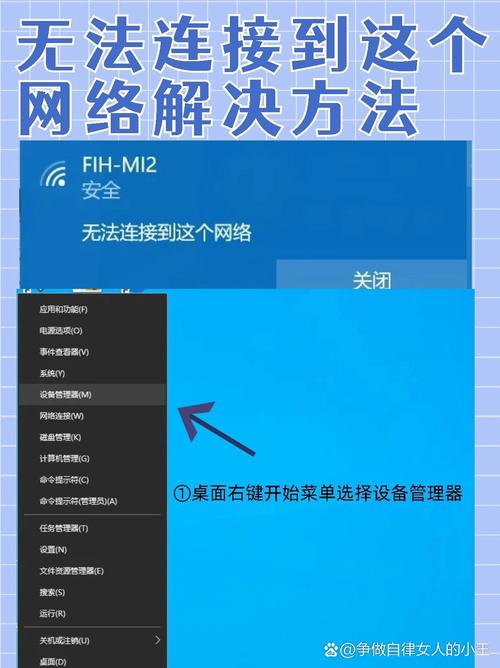
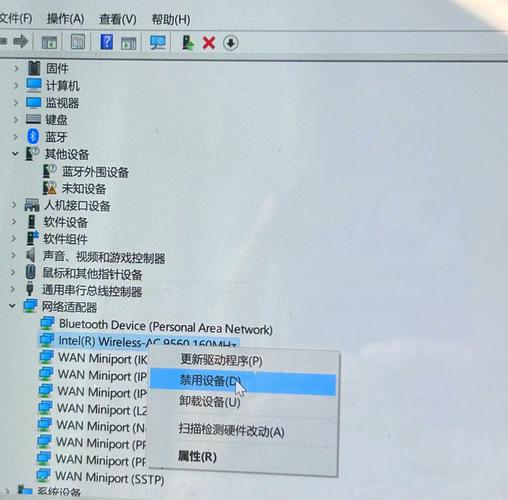
若物理连接正常,下一步需检查设备管理器中的网络适配器状态,右键点击“计算机”选择“管理”,进入“设备管理器”,展开“网络适配器”选项,查看是否有黄色感叹号或问号标记,这表示驱动程序存在问题,若存在此类标记,可右键点击适配器选择“更新驱动程序”,或访问硬件制造商官网下载并安装最新驱动程序,如果驱动程序已损坏,可能需要先卸载设备(勾选“删除此设备的驱动程序软件”),然后重启系统让系统自动重新安装驱动,对于无法识别的硬件,可能是网卡硬件故障,需联系专业维修人员检查。
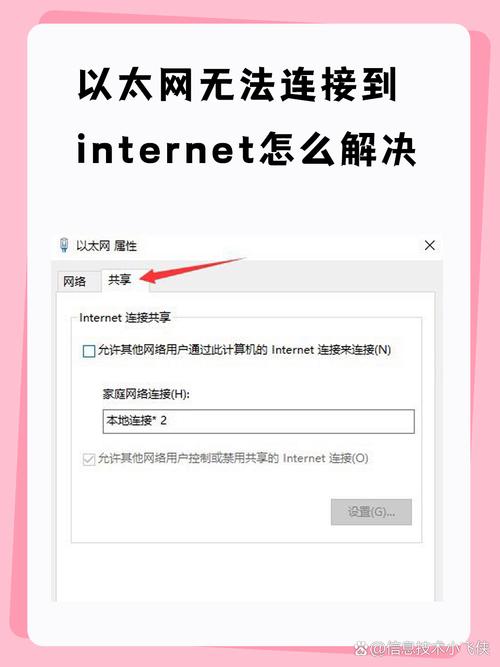
网络配置错误是导致“网络连接不可用”的常见原因,对于有线连接,右键点击任务栏网络图标选择“打开网络和共享中心”,点击“更改适配器设置”,右键点击“本地连接”选择“属性”,确保“Internet协议版本4(TCP/IPv4)”已勾选并双击打开,在弹出的窗口中,选择“自动获得IP地址”和“自动获得DNS服务器地址”,如果使用静态IP,需确认IP地址、子网掩码、默认网关和DNS设置是否正确,避免与网络中其他设备冲突,对于无线连接,确保已正确连接到目标Wi-Fi网络,且密码输入无误,可尝试“忘记此网络”后重新连接,或重启无线网卡(在设备管理器中右键点击无线适配器选择“禁用”,等待几秒后再次启用)。
系统服务异常也可能导致网络问题,确保“Network Connections”和“DHCP Client”服务正在运行,右键点击“计算机”选择“管理”,进入“服务和应用程序”>“服务”,找到“Network Connections”和“DHCP Client”,双击打开并将“启动类型”设置为“自动”,然后点击“启动”按钮,Windows 7的网络堆栈可能损坏,可通过命令行修复,以管理员身份运行命令提示符,依次输入以下命令并回车:netsh winsock reset、netsh int ip reset,完成后重启计算机。
防火墙或第三方安全软件有时会阻止网络连接,暂时禁用Windows防火墙及第三方杀毒软件,测试网络是否恢复正常,若网络恢复,说明是防火墙设置问题,需调整规则或更换软件,检查是否安装了影响网络连接的软件,如VPN或代理工具,尝试卸载或禁用后测试。
如果以上方法均无效,可尝试系统文件检查,以管理员身份运行命令提示符,输入sfc /scannow并回车,等待扫描完成并修复损坏的系统文件,必要时,还可以创建新的网络配置文件:在命令提示符中输入netsh winsock reset catalog,重启后重新配置网络。
以下是相关问答FAQs:
Q1: 为什么Windows 7显示“无Internet访问”但路由器正常?
A1: 可能是IP地址冲突或DNS配置错误,尝试在本地连接属性中设置为自动获取IP和DNS,或手动配置DNS为公共DNS(如8.8.8.8),若问题依旧,检查浏览器设置是否启用了代理,或使用其他设备测试网络是否正常。
Q2: 重启路由器和电脑后无线网络仍无法连接怎么办?
A2: 首先确认无线网卡驱动是否正常(在设备管理器中检查),若驱动正常,尝试在“网络和共享中心”中删除保存的无线网络配置后重新连接,还可以更新无线网卡固件或调整路由器信道(如从自动改为1、6、11等),避免信号干扰。