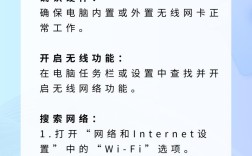
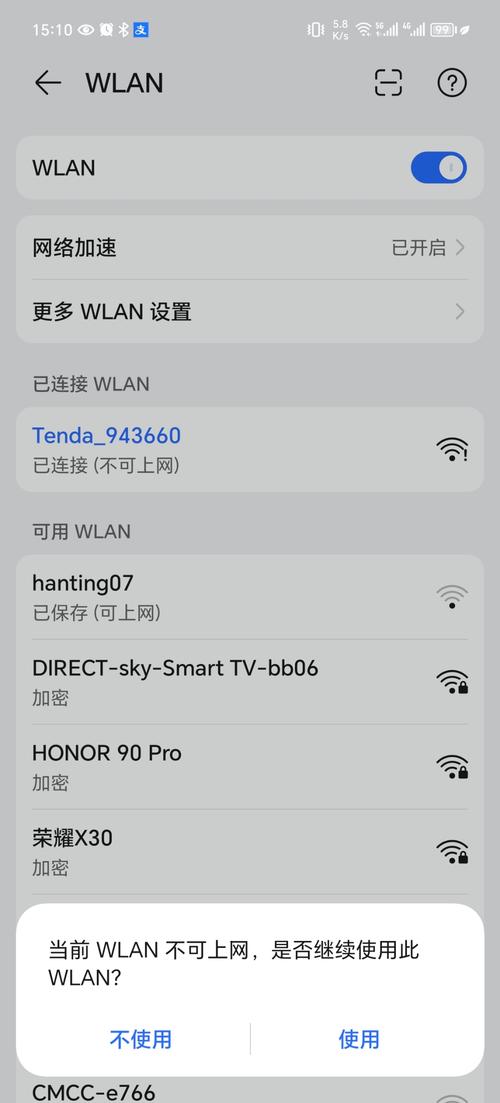
路由器连接但没网络连接是许多用户在日常使用中可能遇到的问题,这种情况通常表现为设备已成功连接到路由器的Wi-Fi信号,但无法访问互联网,打开网页或使用应用程序时提示“无网络连接”或“无法连接到服务器”,要解决这一问题,需要从多个环节进行排查,包括路由器状态、网络配置、外部线路、设备设置以及ISP(互联网服务提供商)限制等,以下将详细分析可能的原因及对应的解决方法,帮助用户逐步定位并解决问题。
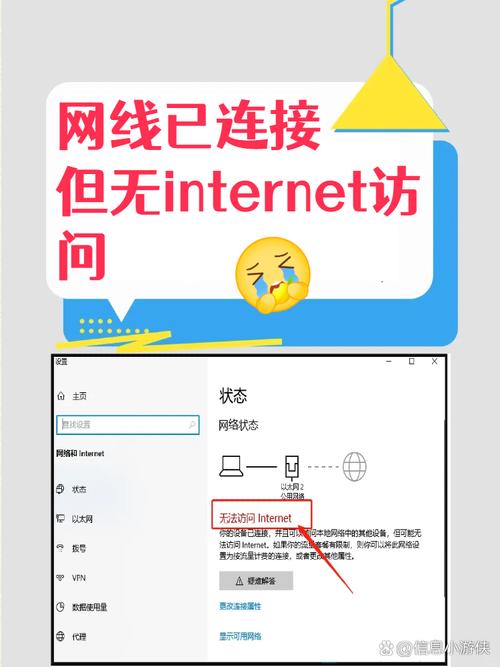
最基础的问题是确认路由器本身是否正常工作,路由器是连接家庭设备与外部网络的核心设备,如果路由器出现故障或异常,即使设备已连接其Wi-Fi,也无法实现网络访问,用户可以通过观察路由器的指示灯状态进行初步判断:正常情况下,电源灯应常亮,WAN口灯(通常标有“Internet”或“WAN”)应闪烁或常亮,表示外部线路有信号;LAN口灯(连接设备的端口)应随设备连接情况闪烁,如果WAN口灯不亮或呈红色闪烁,可能表示外部线路问题或路由器WAN口设置错误,可尝试重启路由器(关闭电源等待30秒后重新开启),有时简单的重启可以临时解决路由器软件或缓存问题,如果重启后问题依旧,需进一步检查路由器的WAN口配置是否正确,例如是否选择了正确的上网方式(如PPPoE、动态IP或静态IP),以及PPPoE的账号密码是否输入正确(如果是宽带拨号上网),用户可登录路由器管理界面(通常通过浏览器访问192.168.1.1或192.168.0.1),在“网络设置”或“WAN设置”中核对相关信息,若账号密码错误,需联系ISP获取正确的配置信息。
外部线路问题也是导致“路由器连接但无网络”的常见原因,家庭网络的互联网信号通常由ISP通过光纤、电话线或网线从户外传输到光猫或调制解调器,再由网线连接到路由器的WAN口,如果户外线路损坏、光猫故障或网线接触不良,都会导致路由器无法接收到外部网络信号,用户可以暂时将电脑直接连接到光猫的LAN口(如果光猫有多个LAN口),尝试是否能上网,如果能正常上网,说明问题出在路由器与光猫之间的连接或路由器本身;如果直接连接光猫也无法上网,则可能是光猫故障或外部线路问题,需联系ISP派维修人员检查,网线质量或接口损坏也可能导致信号传输中断,建议更换一根质量良好的网线,并确保路由器WAN口与光猫LAN口的接口插紧。
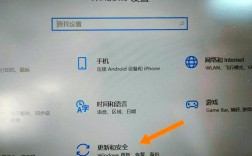
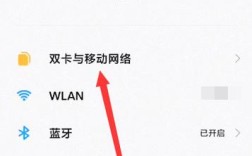
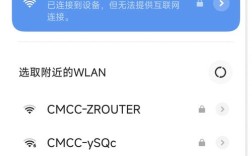
第三,设备端的网络配置错误也可能导致连接问题,即使路由器正常工作,如果设备(如手机、电脑)的IP地址、DNS设置或代理配置异常,同样无法访问网络,以Windows电脑为例,用户可以尝试在“设置”-“网络和Internet”-“状态”中点击“网络重置”,这会重置所有网络适配器并恢复默认设置;或者手动设置IP地址和DNS,例如选择“自动获取IP地址”和“自动获取DNS服务器地址”,对于手机,可以尝试“忘记此网络”后重新连接Wi-Fi,或开启飞行模式后关闭再重连,设备的防火墙或安全软件有时会误拦截网络连接,暂时关闭防火墙测试是否能解决问题,如果可以,则需调整防火墙规则以允许网络访问,如果是企业或学校网络,可能存在MAC地址过滤或IP限制,用户需确认设备的MAC地址是否已添加到路由器的允许列表中,或获取正确的IP地址范围。
第四,ISP的限制或故障也是不可忽视的因素,部分ISP会对用户的网络进行带宽限制或定期维护,尤其是在夜间或特定时段,可能导致网络中断,用户可以咨询ISP是否有计划内的维护,或检查是否因欠费导致网络服务中断,某些ISP会绑定设备的MAC地址,即只允许注册的设备接入网络,如果用户更换了路由器或其他设备,可能需要在ISP处重新注册MAC地址,否则即使路由器正常工作,也无法获取网络信号,这种情况通常需要联系ISP客服提供设备的MAC地址进行解绑或注册。
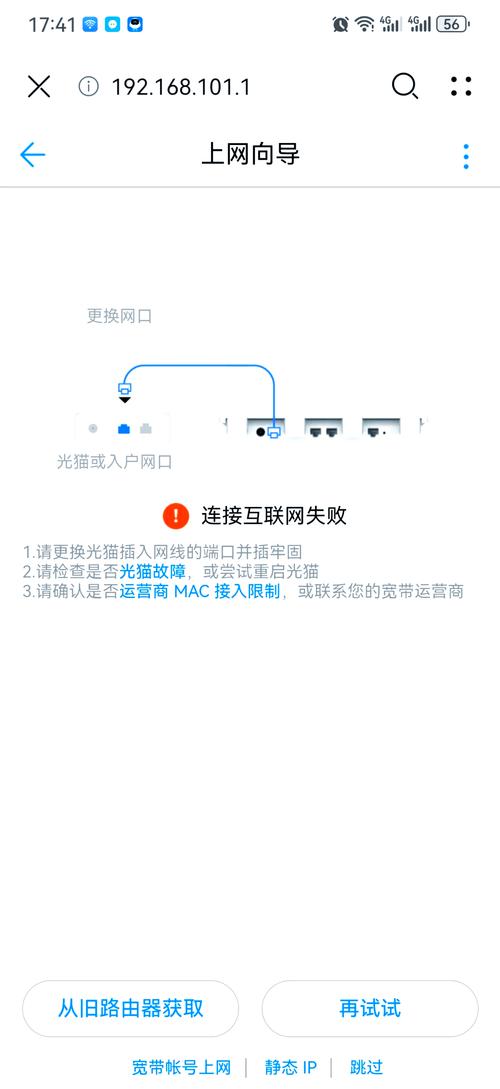
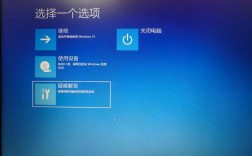
第五,路由器的固件问题或缓存堆积也可能导致网络异常,路由器的固件是控制其运行的核心软件,如果固件版本过旧或存在漏洞,可能会影响网络稳定性,用户可以登录路由器管理界面,在“系统工具”或“固件升级”中检查是否有可用的更新,并按照提示进行升级,路由器的长期运行可能导致缓存堆积或配置文件损坏,恢复出厂设置(通常通过长按路由器复位键10秒以上)可以清除所有自定义配置并恢复初始状态,但需要注意恢复后需重新设置Wi-Fi名称、密码、上网方式等信息,恢复出厂设置后,如果网络恢复正常,说明是之前的配置问题;如果问题依旧,则可能为硬件故障,需考虑更换路由器。
为了更清晰地排查问题,以下表格总结了可能的原因及对应的解决步骤:
| 可能原因 | 排查步骤 |
|---|---|
| 路由器故障或配置错误 | 观察路由器指示灯状态;2. 重启路由器;3. 登录管理界面检查WAN口设置(PPPoE账号密码、上网方式) |
| 外部线路或光猫问题 | 将电脑直连光猫测试;2. 检查网线是否损坏或接口松动;3. 联系ISP检查线路和光猫状态 |
| 设备端网络配置异常 | 重置网络设置(电脑或手机);2. 手动设置IP/DNS为自动获取;3. 关闭防火墙测试;4. 检查MAC地址过滤 |
| ISP限制或故障 | 确认是否欠费;2. 咨询ISP是否有维护计划;3. 检查MAC地址是否需注册 |
| 路由器固件或缓存问题 | 升级路由器固件;2. 恢复出厂设置并重新配置 |
在大多数情况下,通过以上步骤的逐步排查,用户可以定位并解决“路由器连接但没网络连接”的问题,但如果所有方法均尝试后问题依旧,可能是路由器硬件损坏(如WAN口故障)或ISP线路存在深层问题,此时建议联系ISP或专业维修人员进行进一步检测。
相关问答FAQs
Q1: 路由器指示灯正常但没网络,是什么原因?
A1: 路由器指示灯正常(如WAN口灯亮)但无法上网,可能是ISP端故障、路由器WAN口配置错误(如PPPoE账号密码错误)或设备网络设置问题,建议先电脑直连光猫测试,若光猫也无法上网,联系ISP;若光猫正常,则检查路由器WAN口设置或重置路由器。
Q2: 恢复出厂设置后路由器还是没网络怎么办?
A2: 恢复出厂设置后若仍无网络,需重新配置路由器:1. 确认上网方式(PPPoE/DHCP/静态IP),向ISP获取正确的账号密码或IP信息;2. 检查WAN口网线是否连接光猫LAN口;3. 尝试升级路由器固件,若问题依旧,可能是路由器硬件故障,需更换设备。