Android设备连接网络是日常使用中的基础功能,涵盖了Wi-Fi、移动数据、蓝牙共享等多种方式,同时也涉及权限管理、安全配置及常见问题排查,以下从连接方式、权限配置、安全注意事项及故障处理等方面进行详细说明。
(图片来源网络,侵删)
Android网络连接的主要方式
Wi-Fi连接
Wi-Fi是Android设备最常用的无线网络连接方式,操作步骤如下:
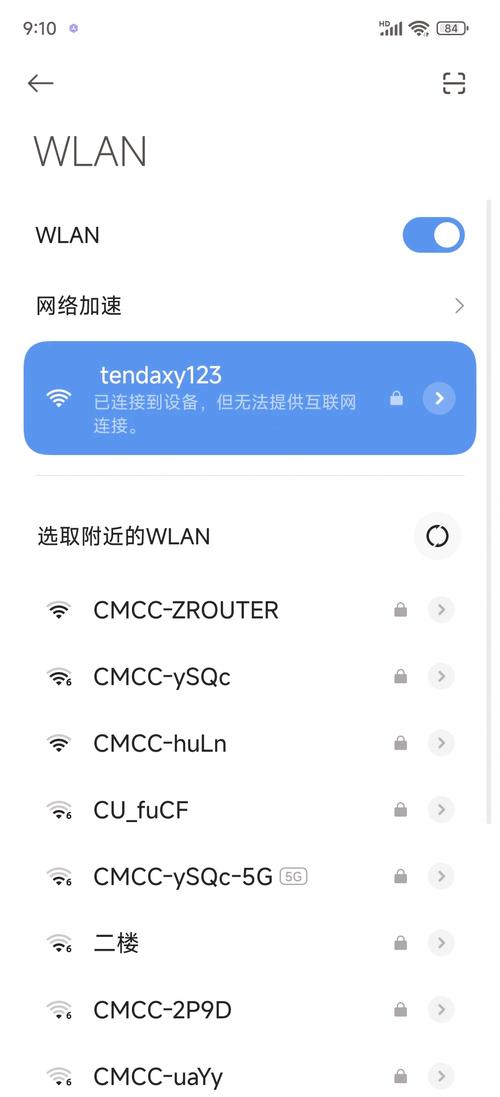
- 开启Wi-Fi:进入“设置”>“网络和互联网”>“Wi-Fi”,打开开关并扫描可用网络。
- 连接网络:在列表中选择目标Wi-Fi,若为加密网络需输入密码(支持WPA2/WPA3等安全协议)。
- 高级配置:可设置静态IP(需手动配置IP地址、子网掩码、网关、DNS)、代理服务器(HTTP/HTTPS/SOCKS)或指定网络优先级(如“忽略网络”避免自动连接)。
移动数据连接
移动数据依赖SIM卡,通过运营商基站提供网络服务:
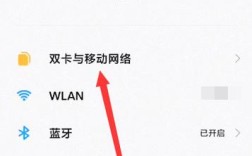
- 开启/关闭:在“设置”>“移动网络”中控制开关,并可设置“仅限4G/5G”“自动选择”等模式。
- 热点分享:进入“移动热点”功能,可开启热点共享网络,支持设置密码、限制连接设备数量。
蓝牙网络共享
当无Wi-Fi或移动数据时,可通过蓝牙与已联网设备共享网络:
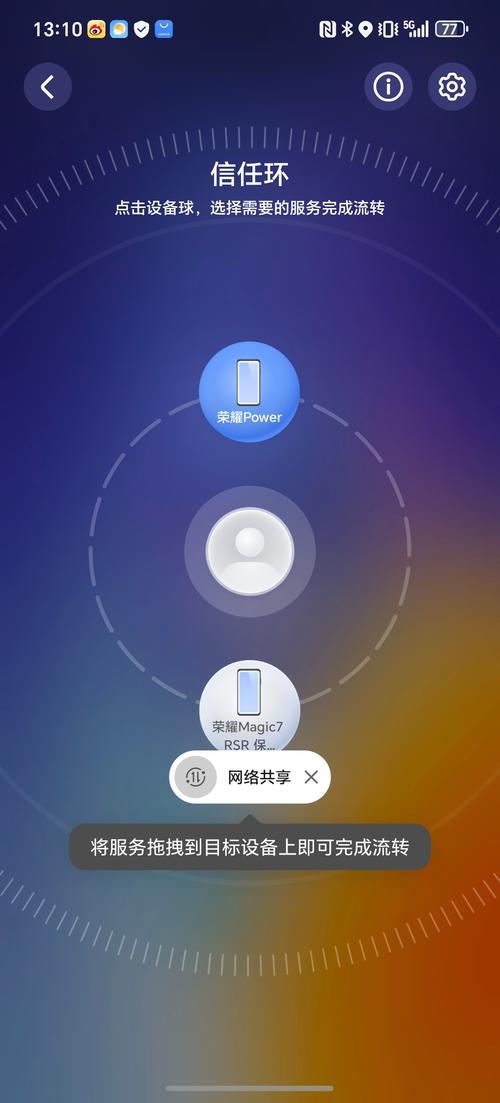
- 配对设备:开启蓝牙与目标设备(如另一部手机)配对并信任连接。
- 共享网络:在“设置”>“蓝牙”>已配对设备中,选择“网络共享”>“开启共享”。
有线网络连接(部分设备支持)
支持USB-C接口的Android设备(如部分平板或开发板)可通过USB连接电脑共享网络,或使用OTG网线直接连接有线网络。
(图片来源网络,侵删)
网络权限与安全配置
应用网络权限管理
Android 6.0及以上版本需动态申请网络权限:
- 普通权限:访问网络(INTERNET)为安装时自动授权的普通权限。
- 敏感权限:如访问精确位置(用于Wi-Fi定位)、读取设备状态(如MAC地址)等,需在运行时动态请求,用户可选择“允许”或“拒绝”。
安全防护措施
- 网络加密:连接Wi-Fi时优先选择WPA3加密协议,避免使用开放网络(无密码)或已知的弱加密网络(如WEP)。
- VPN使用:公共网络下建议启用VPN(虚拟专用网络),加密数据传输,防止信息泄露。
- 证书管理:安装可信的CA证书,避免恶意应用伪造证书窃取数据。
常见网络连接问题及解决方法
| 问题现象 | 可能原因 | 解决方案 |
|---|---|---|
| Wi-Fi无法连接 | 密码错误、路由器故障、信号弱 | 重启路由器;检查密码;靠近路由器或使用Wi-Fi信号增强器;忘记密码可重置路由器。 |
| 移动数据无法上网 | APN配置错误、欠费、基站信号差 | 检查APN设置(运营商提供);确认账户状态;开启飞行模式后重试。 |
| 连接后频繁断开 | IP冲突、DHCP服务异常、系统bug | 静态IP配置;重启路由器及设备;更新系统版本。 |
| 热点分享失败 | 设备不支持、热点未开启、密码错误 | 检查设备是否支持热点;确认热点开关;重新设置密码。 |
相关问答FAQs
Q1:Android设备连接Wi-Fi时提示“认证失败”怎么办?
A:认证失败通常由密码错误、路由器认证机制冲突或设备MAC地址过滤导致,可尝试以下方法:① 确认Wi-Fi密码是否正确(区分大小写);② 忽略当前网络并重新连接;③ 登录路由器管理界面,关闭“MAC地址过滤”或添加设备的MAC地址(在“设置”>“关于手机”>“状态信息”中查看)。
Q2:为什么我的手机连接Wi-Fi后无法上网,但其他设备可以?
A:单一设备无法上网可能是IP配置或系统问题导致,解决步骤:① 忘记该Wi-Fi网络后重新连接;② 在Wi-Fi设置中切换“静态IP”为“DHCP”(自动获取IP);③ 重启手机;④ 若问题依旧,可能是系统或网卡故障,可尝试恢复网络设置(注意:此操作会清除保存的Wi-Fi密码)。
通过以上方式,可有效管理Android设备的网络连接,保障稳定性和安全性,若遇到复杂问题,建议联系设备厂商或运营商进一步排查。