Windows 7的无线网络连接功能是操作系统的重要组成部分,它为用户提供了便捷的网络接入方式,在Windows 7系统中,无线网络连接主要通过“网络和共享中心”进行管理,用户可以轻松搜索、连接Wi-Fi网络,并对网络属性进行个性化设置,要使用无线网络,首先需要确保电脑配备了无线网卡,并且驱动程序已正确安装,用户可以通过设备管理器检查无线网卡状态,若出现黄色感叹号,可能需要更新驱动程序,通常可从硬件制造商官网下载对应驱动。
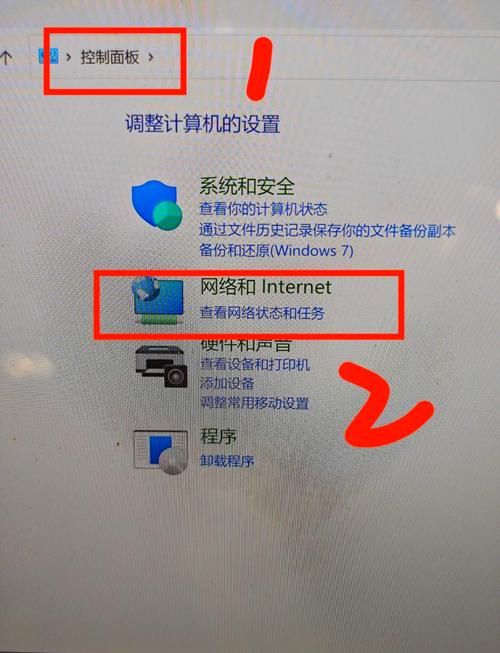
连接无线网络时,点击任务栏右下角的网络图标,系统会自动搜索附近的可用网络,在列表中选择目标网络,如果是加密网络,需要输入正确的密码,Windows 7支持多种安全协议,如WEP、WPA、WPA2等,建议优先选择安全性较高的WPA2-PSK(AES)加密方式,连接成功后,网络图标会显示为已连接状态,用户可通过浏览器访问互联网验证连接,若连接失败,可尝试重启路由器、检查密码是否正确,或运行Windows网络诊断工具自动排查问题。
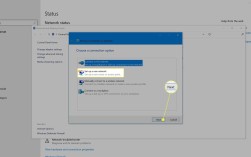
对于需要管理多个网络或高级设置的用户,可进入“网络和共享中心”进行详细配置,点击“更改适配器设置”,可以查看无线网络连接的状态,禁用或启用网卡,或删除已保存的网络配置,在“无线属性”中,用户可设置网络优先级、配置IP地址和DNS服务器,或调整电源管理选项以延长电池续航,Windows 7还支持创建临时网络(ad-hoc),允许两台或多台电脑直接通过无线网卡互连,无需路由器支持,适合文件传输或临时组网需求。
在企业环境中,Windows 7还支持通过802.1x认证连接到企业级无线网络,这通常需要配合RADIUS服务器和证书进行身份验证,用户可通过“网络和共享中心”中的“设置新的连接或网络”向导配置企业网络,选择“连接到工作区”后,根据提示输入网络凭据或选择证书进行认证,对于使用域账户的用户,还可通过“始终使用此用户的凭据”选项实现自动登录。
在性能优化方面,Windows 7提供了信号强度指示和信道优化功能,用户可通过命令行工具(如netsh wlan show interfaces)查看详细的信号质量信息,若信号较弱,可尝试调整路由器位置或更换信道,启用“无线适配器设置”中的“802.11n模式”可提升传输速率,但需确保路由器支持相应协议,对于笔记本电脑,合理使用“电源选项”中的“节能模式”可平衡性能与续航,避免因省电导致无线速率下降。

相关问答FAQs
-
问:Windows 7无法搜索到无线网络怎么办?
答:首先检查无线网卡是否被禁用(在“网络连接”中查看),若被禁用则右键点击启用,确认无线开关是否开启(部分笔记本有物理开关或功能键),若仍无法搜索,可尝试更新无线网卡驱动,或运行“网络疑难解答”自动修复问题,检查路由器是否正常工作,其他设备能否搜索到同一网络。 -
问:连接Wi-Fi时提示“密码不正确”但密码无误,如何解决?
答:可能是加密协议不兼容导致,尝试在“无线属性”-“安全”选项卡中,将“网络验证方法”从“WPA2-个人”改为“WPA-个人”或“WEP”(若路由器支持),若无效,可删除已保存的网络配置:进入“网络和共享中心”-“管理无线网络”,选中目标网络后删除,然后重新搜索并输入密码连接,检查路由器是否设置了MAC地址过滤,若需添加当前设备的MAC地址到允许列表。