网络机顶盒作为连接传统电视与互联网的重要设备,其网络安装是确保流畅观看影视内容的关键步骤,正确的网络配置不仅能提升播放清晰度,还能有效避免卡顿、缓冲等问题,以下是网络机顶盒安装网络的详细操作指南,涵盖准备工作、连接方式、参数配置及常见问题解决,帮助用户快速完成设置。
安装前的准备工作
在开始安装前,需确认以下设备及条件,确保操作顺利进行:
- 设备清单:网络机顶盒(含电源适配器)、高清电视(或显示器)、网线(建议Cat5e及以上)、路由器(已联网)、遥控器。
- 环境检查:
- 路由器已正常联网,可连接其他设备(如手机、电脑)上网;
- 电视与机顶盒摆放位置合理,确保网线长度足够,且机顶盒附近有电源插座;
- 若使用无线连接,需确认机顶盒与路由器距离适中(建议不超过10米),且中间无厚墙、金属等强信号屏蔽物。
网络连接方式:有线与无线选择
网络机顶盒支持有线(Ethernet)和无线(Wi-Fi)两种连接方式,其中有线连接稳定性更高,适合对网络要求较高的场景(如4K视频播放);无线连接更灵活,适合布线不便的环境。
(一)有线连接(推荐优先选择)
有线连接通过网线直接连接机顶盒与路由器,能最大限度减少信号干扰,降低延迟,具体步骤如下:
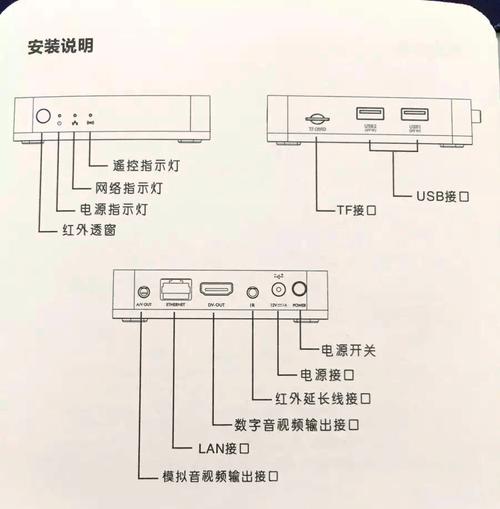
- 连接网线:取一根网线,一端插入机顶盒的“LAN”或“网络接口”(通常位于机顶盒背面或侧面),另一端插入路由器的LAN接口(任意一个空闲接口即可)。
- 启动设备:将机顶盒的电源适配器连接机顶盒与电源插座,按下机顶盒电源键,同时打开电视并切换至对应的HDMI输入源(如HDMI 1、HDMI 2,可通过电视遥控器“输入源”键切换)。
- 进入网络设置:使用机顶盒遥控器,进入“设置”菜单(通常在主页或系统设置中),找到“网络设置”选项,选择“有线连接”。
- 获取IP地址:机顶盒会自动通过DHCP协议获取IP地址、子网掩码、网关等网络参数,若路由器正常工作,通常几秒内即可连接成功。
有线连接优缺点对比:
| 优点 | 缺点 |
|------|------|
| 信号稳定,不易受干扰 | 需布线,灵活性较低 |
| 带宽高,支持4K/8K高清播放 | 网线长度受限(建议不超过100米) |
| 延迟低,适合在线游戏、直播 | 需额外购买网线(部分机顶盒可能不附赠) |
(二)无线连接(适合布线不便场景)
若无法使用有线连接,可通过Wi-Fi实现无线联网,但需确保路由器信号强度足够,操作步骤如下:
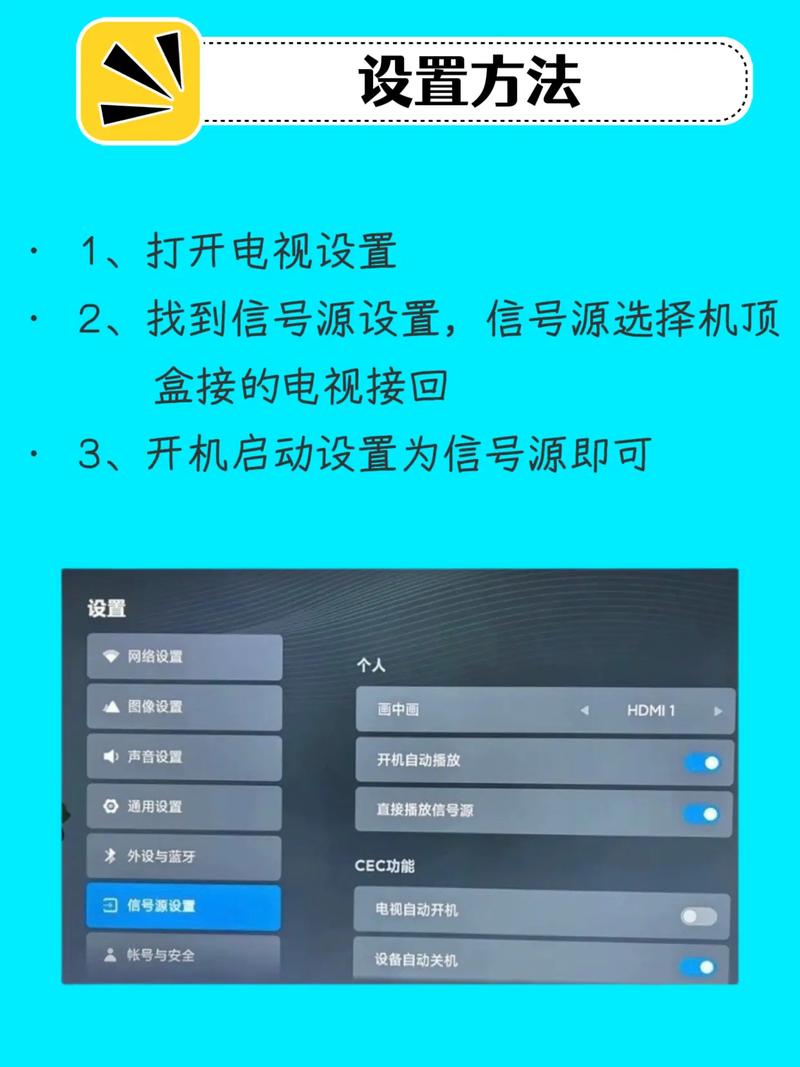
- 进入Wi-Fi设置:在机顶盒“网络设置”菜单中,选择“无线连接”或“Wi-Fi设置”。
- 搜索网络:机顶盒自动扫描周围Wi-Fi信号,显示可用网络列表(包括网络名称SSID)。
- 输入密码:在列表中选择目标Wi-Fi(如“Home_WiFi”),使用遥控器输入Wi-Fi密码(区分大小写),点击“连接”。
- 验证连接:连接成功后,机顶盒会显示“已连接”,并自动检测网络状态,若提示“连接失败”,可尝试重启路由器或机顶盒后重试。
无线连接优化建议:
- 若信号较弱,可将路由器靠近机顶盒,或调整为5GHz频段(干扰少,但穿墙能力弱);
- 避免与微波炉、蓝牙设备等共用2.4GHz频段,减少信号干扰;
- 部分机顶盒支持“Wi-Fi增强”功能,可开启以提升接收灵敏度。
网络参数手动配置(自动获取失败时)
若机顶盒自动获取IP地址失败(如提示“无法连接到网络”),可手动配置网络参数,步骤如下:
- 获取路由器参数:通过连接路由器的手机或电脑,登录路由器管理界面(通常地址为192.168.1.1或192.168.0.1),查看“LAN设置”中的IP地址、子网掩码、网关及DNS服务器地址(可使用公共DNS,如114.114.114.114或8.8.8.8)。
- 手动输入参数:在机顶盒“网络设置”中选择“静态IP”或“手动设置”,依次输入上述参数:
- IP地址:需与路由器在同一网段(如路由器IP为192.168.1.1,则机顶盒可设为192.168.1.100);
- 子网掩码:一般为255.255.255.0;
- 网关:路由器LAN口地址(如192.168.1.1);
- DNS服务器:输入路由器DNS或公共DNS。
- 保存并测试:保存设置后,返回网络检测界面,若显示“连接成功”,则配置完成。
网络连接测试与问题排查
完成连接后,需测试网络是否正常,并解决常见问题:
- 测试方法:在机顶盒“网络设置”中选择“网络诊断”或“测速”功能,检查上传/下载速度(建议下载速度≥10Mbps,以流畅观看1080P视频)。
- 常见问题解决:
- 问题1:机顶盒搜索不到Wi-Fi信号
- 检查路由器是否开启Wi-Fi功能;
- 确认机顶盒Wi-Fi模块是否正常(可尝试重启机顶盒);
- 若为5GHz频段,确认机顶盒是否支持(部分老旧机顶盒仅支持2.4GHz)。
- 问题2:有线连接提示“无网络”
- 检查网线是否插紧,或尝试更换网线;
- 确认路由器LAN接口是否正常(可更换其他接口);
- 检查机顶盒网络接口是否损坏(可尝试连接其他设备测试)。
- 问题3:播放时频繁卡顿/缓冲
- 优先切换为有线连接;
- 关闭机顶盒后台其他应用程序,释放带宽;
- 联系网络服务商,检查带宽是否达标。
- 问题1:机顶盒搜索不到Wi-Fi信号
相关问答FAQs
Q1:网络机顶盒连接Wi-Fi后,为什么电视画面出现卡顿或花屏?
A:卡顿或花屏通常由网络带宽不足、信号干扰或机顶盒性能问题导致,可尝试以下方法解决:①切换至有线连接,提升稳定性;②路由器远离微波炉、蓝牙设备等干扰源;③在机顶盒设置中降低视频播放分辨率(如从4K降至1080P);④重启机顶盒和路由器,清除缓存。
Q2:忘记机顶盒Wi-Fi密码怎么办?
A:可通过以下方式找回密码:①登录路由器管理界面(在浏览器输入192.168.1.1,使用管理员账号登录),在“无线设置”中查看Wi-Fi密码;②若忘记路由器管理员密码,可通过路由器reset孔(长按10秒)恢复出厂设置,重新设置Wi-Fi;③部分机顶盒支持“忘记密码”功能,在Wi-Fi设置界面选择后可重新输入新密码连接。
通过以上步骤,用户可轻松完成网络机顶盒的网络安装,无论是日常观影还是在线娱乐,稳定的网络连接都是保障体验的核心,建议优先选择有线方式,并根据实际需求优化无线设置,以获得最佳使用效果。