Windows 8系统的网络连接功能相比之前的版本有了显著的改进和优化,它不仅提供了更直观的用户界面,还增强了网络管理的灵活性和安全性,无论是有线网络还是无线网络,Win8都支持快速连接和自动配置,同时引入了“网络感知”功能,能够根据网络环境(如家庭、工作或公共网络)自动调整安全设置,对于需要管理多个网络连接的用户,Win8还提供了“高级共享设置”面板,允许用户精细控制网络发现、文件和打印机共享等选项,Win8对无线网络的支持也得到了加强,包括对Wi-Fi Direct和802.11ac等新标准的支持,使得无线连接速度更快、稳定性更高。
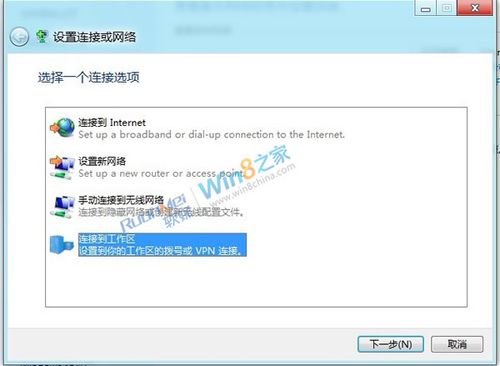
在Win8中,网络连接的设置和管理主要通过“ charms栏”中的“设置”选项完成,用户可以通过点击屏幕右下角或右上角的角落,打开Charm栏,然后选择“设置”中的“更改电脑设置”进入网络配置界面,用户可以查看当前连接的网络状态,包括网络名称、连接类型、IP地址、子网掩码、默认网关等信息,对于无线网络,Win8会自动扫描并显示可用的网络列表,用户只需选择目标网络并输入密码即可完成连接,如果需要手动配置网络参数,用户可以进入“网络和共享中心”,点击当前连接的网络,然后选择“属性”进行详细设置,例如设置静态IP地址、DNS服务器地址,或配置代理服务器等。
Win8还引入了“飞行模式”功能,当用户需要暂时禁用所有无线连接(如Wi-Fi和蓝牙)时,只需通过Charm栏中的“设置”开启飞行模式即可,这对于在飞机、医院等需要禁用无线设备的场合非常实用,Win8对网络故障的排查也提供了更便捷的工具,用户可以通过“网络和共享中心”中的“疑难解答”功能,自动检测并修复常见的网络问题,如无法连接到网络、IP地址冲突等,对于高级用户,Win8还支持通过命令行工具(如ipconfig、ping、tracert等)进行网络诊断,这些工具在命令提示符窗口中运行,能够提供更详细的网络状态信息。
在企业环境中,Win8对VPN(虚拟专用网络)的支持也得到了增强,用户可以通过“网络和共享中心”轻松创建和管理VPN连接,支持多种VPN协议(如PPTP、L2TP/IPsec、SSTP等),确保远程访问的安全性和稳定性,Win8还支持“宽带连接”,用户可以通过调制解调器或路由器创建PPPoE连接,适用于需要拨号上网的网络环境,对于多网络适配器的用户,Win8提供了“ metric值”设置功能,允许用户根据网络优先级调整路由表,确保数据通过最优路径传输。
以下是Win8系统中常见网络连接设置的参数说明表格:

| 参数名称 | 说明 |
|---|---|
| 网络名称(SSID) | 无线网络的标识名称,用于区分不同的无线网络 |
| 安全类型 | 无线网络的加密方式,如WPA2-个人、WEP、开放式等 |
| 加密类型 | 数据加密的算法,如AES、TKIP等 |
| IP地址 | 设备在网络中的唯一标识,可设置为自动获取或手动指定 |
| 子网掩码 | 用于划分网络地址和主机地址,通常为255.255.255.0 |
| 默认网关 | 网络的出口地址,用于访问其他网络或互联网 |
| DNS服务器 | 用于将域名解析为IP地址,可设置为自动获取或手动指定(如8.8.8.8) |
| 代理服务器 | 用于通过中间服务器访问互联网,可配置地址和端口 |
在实际使用中,用户可能会遇到各种网络连接问题,例如无法连接到无线网络、网络速度慢、IP地址冲突等,针对这些问题,Win8提供了一系列解决方案,如果无法连接到无线网络,用户可以尝试重启路由器、检查无线网络密码是否正确,或更新无线网卡驱动程序,如果网络速度较慢,可能是由于信号干扰或带宽限制,用户可以尝试更换Wi-Fi信道或靠近路由器以增强信号强度,对于IP地址冲突问题,用户可以释放并更新IP地址,通过命令提示符运行ipconfig /release和ipconfig /renew命令来解决。
Win8还支持“网络映射”功能,允许用户将网络驱动器映射到本地电脑,方便访问共享文件夹,用户只需在“此电脑”中右键点击,选择“映射网络驱动器”,然后输入网络路径和凭据即可完成设置,对于需要共享文件或打印机的用户,Win8提供了“家庭组”功能,简化了家庭网络中的资源共享过程,用户只需创建或加入家庭组,即可轻松共享文档、图片、音乐等文件。
在安全性方面,Win8对公共网络的保护尤为重视,当用户连接到公共Wi-Fi时,系统会自动启用“防火墙”和“网络发现”限制,防止未经授权的访问,Win8还支持“Windows Defender”实时监控网络活动,检测并阻止恶意软件的网络连接,对于需要更高安全性的用户,Win8还支持“BitLocker驱动器加密”,可以加密整个硬盘,防止数据在设备丢失或被盗时被泄露。
Windows 8系统的网络连接功能强大且易用,无论是日常家庭使用还是企业办公,都能满足用户的各种需求,通过直观的界面设置、丰富的网络管理工具和强大的安全保护措施,Win8为用户提供了稳定、高效的网络连接体验,随着技术的不断发展,Win8已逐渐被后续版本取代,建议用户升级到更新的操作系统以获得更好的支持和功能。
相关问答FAQs:
-
问:Windows 8系统无法连接到无线网络,如何解决?
答: 可以尝试以下步骤:- 检查无线网络是否开启,或重启路由器;
- 确认无线网络密码是否正确,可尝试“忘记此网络”后重新连接;
- 更新无线网卡驱动程序,可通过设备管理器或厂商官网下载最新驱动;
- 运行网络疑难解答,进入“设置”>“更改电脑设置”>“网络”>“疑难解答”,自动检测并修复问题。
-
问:如何在Windows 8中设置静态IP地址?
答: 步骤如下:- 打开“网络和共享中心”,点击当前连接的网络;
- 选择“属性”,双击“Internet协议版本4 (TCP/IPv4)”;
- 选择“使用下面的IP地址”,输入IP地址、子网掩码、默认网关和DNS服务器地址;
- 点击“确定”保存设置,注意确保IP地址与网络段一致,避免冲突。