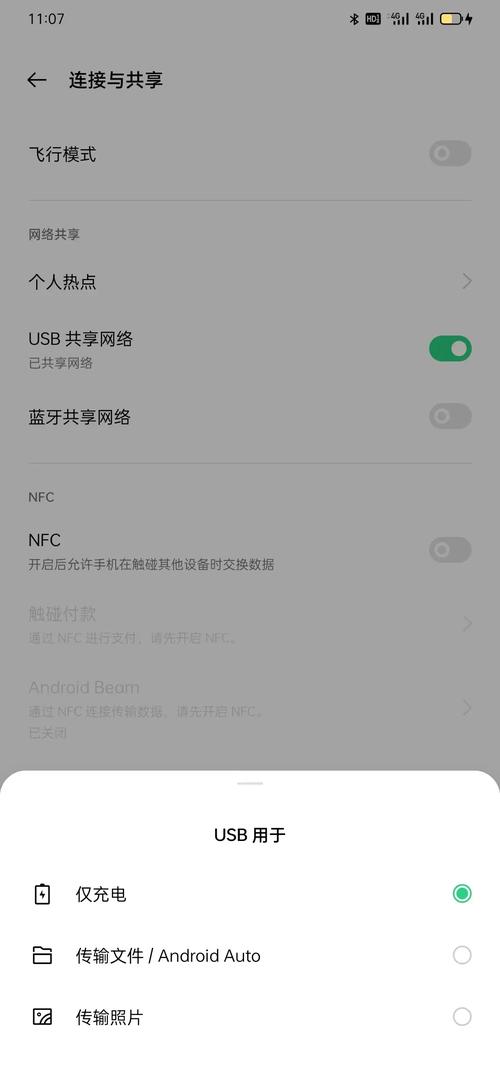
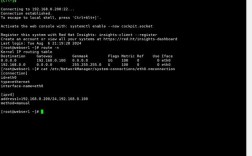
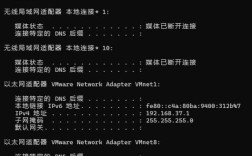
电脑通过USB共享网络是一种将一台已连接互联网的电脑(主机)的网络资源通过USB接口传输给另一台设备(客户端)的技术,这种共享方式在无线网络不稳定、没有Wi-Fi环境或需要稳定低延迟连接的场景中尤为实用,尤其适用于台式机为笔记本或手机提供网络支持,以下是详细的操作步骤、原理分析及注意事项。
准备工作
在开始设置前,需确保以下条件满足:
- 硬件要求:主机需有可用USB接口且已联网,客户端需有USB接口并支持数据传输(部分手机需开启“USB调试模式”或“传输文件模式”),建议使用USB 3.0及以上接口以提升传输速率。
- 系统支持:主机端需为Windows 7及以上、macOS 10.10及以上或Linux发行版;客户端系统需与主机兼容(如Windows、Android、Linux等)。
- 驱动程序:部分设备(尤其是旧款电脑或非品牌机)可能需安装USB网卡驱动,可从设备制造商官网下载。
操作步骤(以Windows主机为例)
主机端设置网络共享
- 连接主机网络:确保主机已通过以太网、4G/5G网卡或其他方式稳定上网。
- 打开网络共享中心:进入“控制面板”>“网络和共享中心”>“更改适配器设置”。
- 启用共享:右键点击当前联网的网卡(如“以太网”或“WLAN”),选择“属性”>“共享”选项卡,勾选“允许其他网络用户通过此计算机的Internet连接连接”,并在下拉菜单中选择对应的USB网卡(通常显示为“USB Ethernet Adapter”或类似名称)。
- 配置客户端IP:在“家庭网络连接”中选择USB网卡,确保其IP地址与主机处于同一网段(如默认为192.168.137.1,客户端可设为192.168.137.x,子网掩码255.255.255.0)。
客户端设置
- 物理连接:用USB线连接主机与客户端,部分手机需通过OTG线连接。
- 安装驱动:客户端若为Windows系统,可能需自动或手动安装USB网卡驱动;Android设备通常无需额外驱动,系统会识别为“USB网络共享”。
- 配置网络:客户端网络设置中选择“静态IP”,按主机端配置的网段设置IP、网关和DNS,或选择“自动获取IP”(若主机开启了DHCP服务)。
测试连接
客户端打开浏览器访问网页,或使用ping命令测试与主机的连通性(如ping 192.168.137.1),若无法连接,需检查USB线是否支持数据传输(部分充电线仅供电)、驱动是否安装正确及防火墙设置。
原理与技术细节
USB共享网络的本质是通过操作系统内置的“Internet连接共享”(ICS)功能实现,主机将USB虚拟为一个以太网适配器,网络数据包通过USB协议传输,客户端将其识别为物理网卡并接入局域网,数据流程如下:
- 客户端请求(如网页访问)发送至主机USB网卡。
- 主机ICS服务将请求通过主网络接口(如以太网)发送至互联网。
- 返回数据经主机USB网卡传回客户端。
不同USB版本(2.0/3.0/3.2)的传输速率会影响共享性能,USB 2.0理论速率480Mbps(实际约40Mbps),USB 3.2可达10Gbps,足以满足日常高清视频、在线办公等需求。
常见问题与优化
- 连接不稳定:尝试更换USB线、避免使用延长线、关闭主机USB省电模式(在设备管理器中调整)。
- 速度较慢:若主机带宽不足(如百兆宽带),客户端速度会受限;建议优先连接千兆以太网,客户端若为手机,可关闭后台应用以减少占用。
- 多设备共享:USB接口通常仅支持点对点连接,若需多设备共享,可连接USB Hub,但需确保主机供电充足且Hub支持数据传输。
适用场景
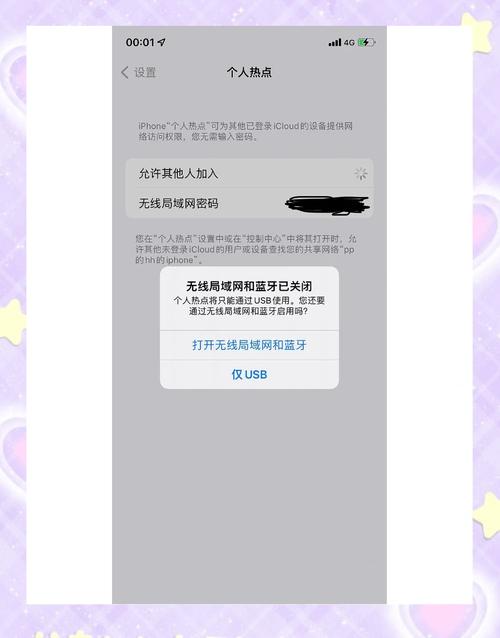
- 应急网络:无Wi-Fi环境下,用手机USB共享网络给笔记本。
- 安全测试:通过物理隔离USB共享网络,避免无线数据泄露。
- 低延迟需求:USB延迟通常低于Wi-Fi,适合在线游戏或远程控制。
相关问答FAQs
Q1:USB共享网络和Wi-Fi共享(热点)有什么区别?
A1:USB共享通过物理USB线传输数据,稳定性高、延迟低,且不易受干扰;Wi-Fi共享则通过无线信号传输,支持多设备连接,但易受距离、障碍物影响,速度可能波动,USB共享更适合点对点稳定连接,Wi-Fi共享更适合移动设备灵活接入。
Q2:为什么USB共享网络后客户端无法上网,但能ping通主机?
A2:通常因DNS配置或防火墙导致,解决方案:1. 客户端手动设置DNS(如8.8.8.8或114.114.114.114);2. 检查主机防火墙是否阻止了客户端的访问,可在“高级安全防火墙”中添加入站规则允许客户端IP段;3. 确认主机ICS功能已正确启用,且USB网卡选择了正确的共享连接。