网络机顶盒软件的下载是许多用户在优化家庭娱乐体验过程中需要掌握的关键技能,不同品牌和型号的机顶盒系统存在差异,下载软件的方法也各有不同,用户可通过官方渠道、第三方应用商店、U盘安装及浏览器下载等多种方式实现,以下将从准备工作、具体操作步骤、注意事项及常见问题解决等方面进行详细说明。
下载前的准备工作
-
确认机顶盒型号与系统版本
不同机顶盒可能搭载Android、Linux或其他定制系统,首先需在机顶盒“设置-关于设备”中查看系统版本(如Android 9.0、Android 10等),部分品牌(如当贝、天猫魔盒)会标注系统名称,这直接影响软件的兼容性及下载渠道。 -
网络连接稳定性
确保机顶盒连接稳定的Wi-Fi或有线网络,网络不稳定会导致下载中断或安装失败,可在机顶盒“设置-网络”中测试网速,建议下载时带宽不低于10Mbps。 -
存储空间检查
打开“设置-存储”,查看可用剩余空间,一般单个APP安装包大小在50MB-500MB不等,若空间不足(建议预留1GB以上),需清理缓存或卸载不常用软件。 -
准备必要工具
部分方法需用到U盘(建议FAT32格式)、电脑或手机,用于提前下载安装包;若通过浏览器下载,需提前在机顶盒中安装浏览器软件(如夸克、Chrome等)。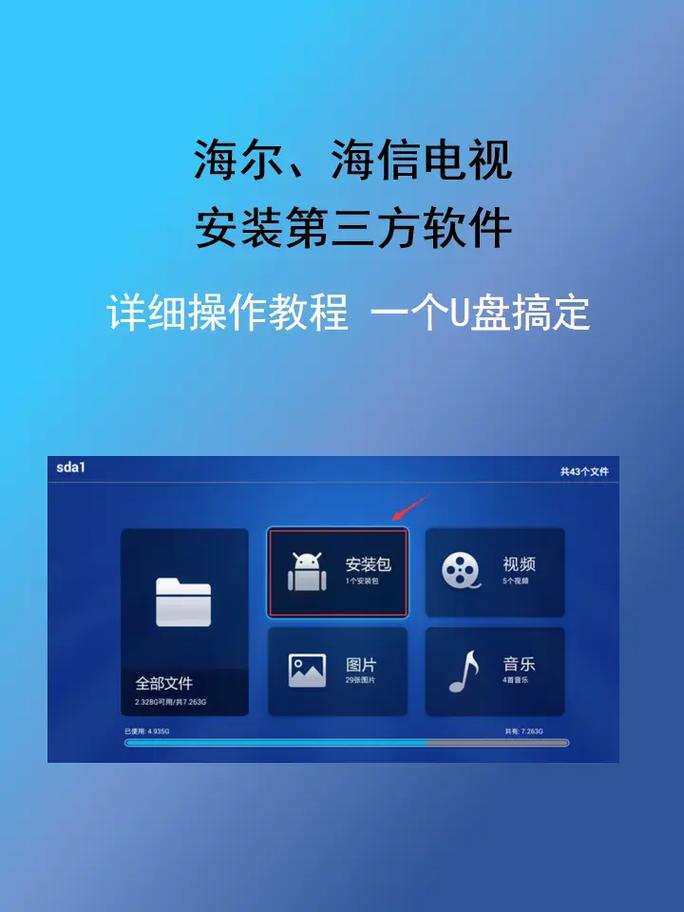 (图片来源网络,侵删)
主流下载方法详解
(一)通过官方应用商店下载(最安全推荐)
大多数品牌机顶盒会内置官方应用商店,如当贝市场、小米应用商店、华为应用市场等,操作步骤如下:
- 开机进入机顶盒主页,找到“应用商店”或“应用中心”图标(通常在首页显眼位置);
- 进入商店后,可通过顶部搜索框输入软件名称(如“腾讯视频”“爱奇艺”等),或通过分类(如“影音”“游戏”)浏览;
- 选择目标软件,点击“下载”或“安装”,系统会自动完成下载并安装,安装后图标出现在桌面或“应用列表”中。
优点:软件经过官方审核,无安全风险,且适配机顶盒系统,兼容性最好;缺点:部分第三方软件(如成人应用、破解版软件)可能未收录。
(二)通过第三方应用商店下载(扩展软件来源)
若官方商店缺少所需软件,可安装第三方应用商店,如奇兔市场、APKPure等,操作步骤:
- 先通过官方商店或U盘安装第三方应用商店(若无法直接下载,需参考下文U盘安装方法);
- 打开第三方商店,搜索目标软件,注意查看软件评分、评论及下载量,优先选择高评分、评论多的版本;
- 点击“下载”并安装,安装完成后同样可在桌面找到图标。
注意事项:第三方商店可能存在恶意软件,需选择知名平台(如奇兔、APKPure),安装时仔细查看权限请求,避免授予敏感权限(如通讯录、短信)。
(三)通过U盘安装(离线下载法)
当机顶盒网络不稳定或无法访问应用商店时,可采用U盘安装法:
- 在电脑端操作:
- 访问安全软件下载站点(如APKMirror、机锋市场),搜索目标软件的APK安装包(注意选择与机顶盒系统版本匹配的架构,如arm64-v8a、armeabi-v7a);
- 下载后,将APK文件复制到U盘根目录或新建文件夹内(建议文件名用英文或数字,避免特殊字符)。
- 在机顶盒端操作:
- 将U盘插入机顶盒的USB接口,等待机顶盒识别(通常弹出“USB设备已连接”提示);
- 打开“文件管理”或“媒体中心”,找到U盘中的APK文件,点击安装,根据提示完成权限授权和安装。
优点:无需网络,适合网络条件差的场景;缺点:需电脑配合,且需确保APK文件来源安全,避免下载到捆绑病毒的安装包。
(四)通过浏览器直接下载(适合无应用商店场景)
若机顶盒未内置应用商店,可先安装浏览器,再通过浏览器下载软件:
- 在机顶盒浏览器中搜索“APK下载网站”(如“APKPure”“豌豆荚APK下载”),选择安全可靠的站点;
- 在网站搜索框输入软件名称,找到对应版本,点击“下载”按钮;
- 下载完成后,浏览器会提示安装,点击“安装”即可,若未提示,需进入“下载管理”找到APK文件手动安装。
注意事项:浏览器下载需谨慎,避免访问不明网站,建议使用夸克、UC等安全浏览器,并开启“下载前安全扫描”功能。
安装与使用注意事项
-
开启“未知来源”权限
若通过非官方渠道安装,需在机顶盒“设置-安全”中开启“未知来源”选项(部分系统路径为“设置-安全与隐私-安装未知应用”),允许安装第三方APK文件,安装完成后建议关闭该权限以提高安全性。 -
软件版本兼容性
低版本系统可能无法安装高版本软件(如Android 9.0无法运行Android 11的APP),若安装失败,可尝试下载旧版本APK(在APK下载站选择“历史版本”)。 -
权限管理
安装软件时,会弹出权限请求(如“访问存储”“获取位置信息”),非必要权限(如通讯录、麦克风)应选择“拒绝”,避免隐私泄露。 -
定期更新与清理
软件更新可修复漏洞、优化性能,建议定期在应用商店或软件内检查更新;同时清理不常用软件及缓存,保持机顶盒运行流畅。
常见问题解决
-
下载失败或安装提示“解析包失败”
原因:网络中断、APK文件损坏、系统版本不兼容或权限未开启。
解决:检查网络连接,重新下载APK文件;确认系统版本匹配,开启“未知来源”权限;若仍失败,尝试更换下载源或安装旧版本。 -
软件安装后无法打开或闪退
原因:软件与机顶盒硬件(如CPU架构)不兼容,或缺少必要运行库(如Google服务框架)。
解决:查看软件要求的系统版本和架构,下载对应版本;若缺少运行库,可通过应用商店安装“谷歌安装器”或“运行库合集”(部分品牌机顶盒已内置,无需额外安装)。
相关问答FAQs
问题1:网络机顶盒下载软件时提示“存储空间不足”,但实际还有剩余空间怎么办?
解答:这可能是由于缓存文件占用或系统分区空间不足,可进入“设置-存储”,清理缓存数据(部分系统有“清理垃圾”功能);或卸载不常用软件释放空间,若问题依旧,可能是系统分区预留空间过小,可通过连接电脑删除系统分区中的临时文件(需谨慎操作,避免误删系统文件)。
问题2:如何在网络机顶盒上安装电视直播软件?
解答:电视直播软件通常可通过官方应用商店搜索“直播”“电视直播”等关键词下载(如“央视影音”“电视家”);若官方商店无收录,可通过U盘或浏览器下载APK安装包(建议选择知名直播软件,如“蜂鸟直播”“HD直播”),安装后需授权网络和存储权限,部分软件首次使用需输入激活码或绑定手机号,具体操作可参考软件内引导提示。