网络机顶盒不能看电视了是许多家庭可能遇到的常见问题,这种情况通常由硬件故障、网络连接异常、信号源问题或软件故障等多种因素导致,要有效解决这一问题,需要系统排查可能的原因并采取针对性措施,以下从多个维度分析问题原因及解决方法,帮助用户快速定位并修复故障。
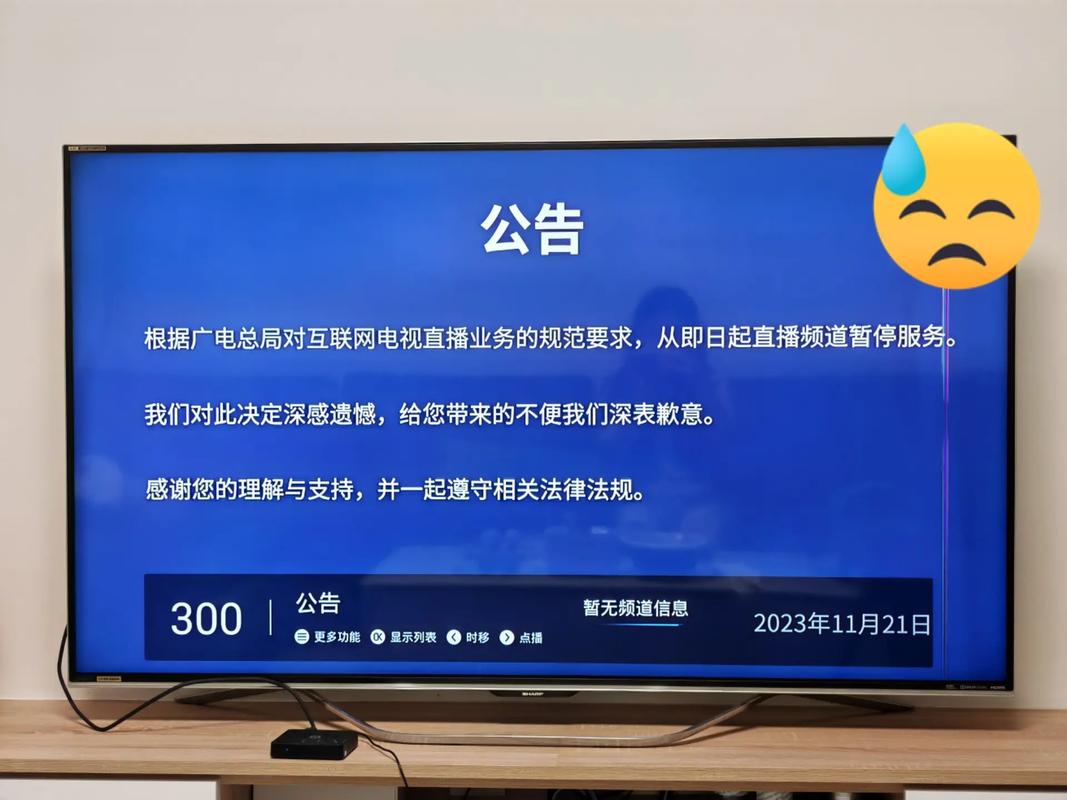
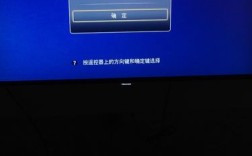
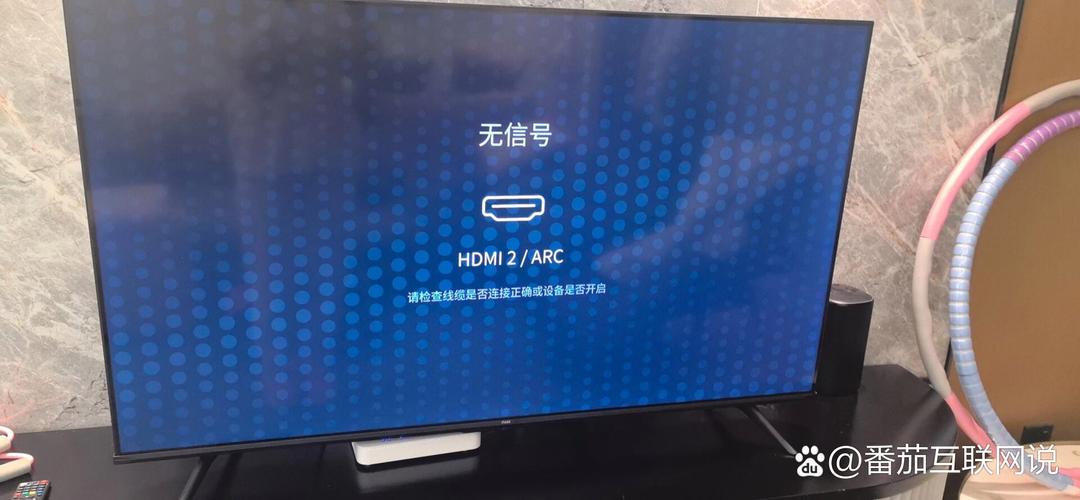
检查硬件连接是最基础的一步,网络机顶盒的正常运行依赖于稳定的供电、HDMI线连接以及信号线(如有线电视信号线)的完好性,用户应确认机顶盒电源指示灯是否正常亮起,若指示灯不亮,可能是电源适配器故障或插座接触不良,可尝试更换电源适配器或检查插座供电情况,检查HDMI线是否牢固插入机顶盒和电视的HDMI接口,若接口松动或HDMI线损坏,可能导致电视无信号或黑屏,对于有线电视用户,还需确认信号线是否连接正确,接头是否氧化或松动,必要时可重新插拔或更换信号线,机顶盒本身硬件故障(如主板损坏、解码芯片问题)也可能导致无法看电视,这种情况通常需要联系专业维修人员或售后服务中心进行检测。
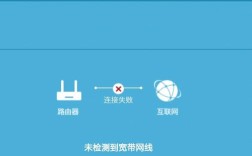
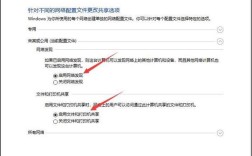
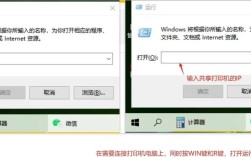
网络连接问题是导致网络机顶盒无法看电视的另一大主因,大多数网络机顶盒需要通过宽带网络连接获取直播信号或点播内容,用户应首先检查机顶盒是否连接到家庭Wi-Fi或有线网络,可通过机顶盒设置中的“网络诊断”功能查看网络状态,若显示网络未连接,可尝试重启路由器和光猫(关闭电源等待30秒后重新通电),或重新输入Wi-Fi密码连接,若使用的是有线连接,需检查网线是否插紧,网口是否损坏,网络信号不稳定或带宽不足也会导致缓冲、卡顿甚至无法加载节目,建议使用测速工具检查宽带速度,若低于最低要求(如标称100M宽带实际下载速度低于12M),可联系运营商升级带宽,路由器信道拥堵或防火墙设置也可能影响连接,尝试更换路由器信道或关闭防火墙后再试。
软件及系统故障同样不容忽视,长时间运行的机顶盒可能出现系统缓存过多、程序冲突或版本过时等问题,导致无法正常启动或播放,用户可尝试重启机顶盒,这是解决临时性软件故障最简单有效的方法,若重启无效,可进入机顶盒“设置”中的“恢复出厂设置”选项(注意:此操作会清除所有登录账号和个性化设置,需提前备份重要数据),检查机顶盒系统是否有可用更新,厂商通常会通过版本修复解决已知漏洞,若机顶盒搭载的是第三方操作系统(如安卓),还需确认是否安装了不兼容的第三方软件,卸载可疑软件后再次尝试,对于IPTV用户,需确认运营商服务是否正常,可拨打客服热线咨询是否有区域故障或套餐到期问题。
信号源及运营商服务问题也需要重点排查,若使用的是有线电视信号,需检查当地有线电视基站是否发生故障,可通过询问邻居或联系运营商确认,对于IPTV用户,若机顶盒显示“信号中断”或“授权失败”,可能是运营商服务器故障或账号欠费,需及时缴费或报修,部分机顶盒需要插入智能卡才能正常使用,用户应确认智能卡是否插入正确、是否损坏或过期,必要时可联系运营商补换。
为更直观地梳理排查步骤,以下是常见问题及解决方法的简要对照表:
| 问题类型 | 具体表现 | 解决方法 |
|---|---|---|
| 硬件连接问题 | 电源灯不亮、HDMI无信号 | 检查电源适配器、插座,重新插拔HDMI线,更换信号线 |
| 网络连接问题 | 无法联网、缓冲卡顿 | 重启路由器,检查Wi-Fi密码,更换网线,联系运营商检测宽带 |
| 软件系统问题 | 死机、闪退、无法启动 | 重启机顶盒,恢复出厂设置,更新系统版本,卸载不兼容软件 |
| 信号源/运营商问题 | 信号中断、授权失败、黑屏 | 联系运营商确认服务状态,检查智能卡,缴费或报修 |
在排查过程中,用户需注意安全事项,如操作前拔掉机顶盒电源,避免带电插拔接口,防止触电或设备损坏,若以上方法均无法解决问题,可能是机顶盒硬件严重故障,需联系厂家售后或专业人员进行维修。
相关问答FAQs:
-
问题:网络机顶盒显示“无信号”但电视其他设备正常,怎么办?
解答:首先确认HDMI输入源是否正确(电视需切换至对应的HDMI接口),然后检查HDMI线是否损坏,可更换HDMI线测试,若仍无信号,可能是机顶盒HDMI接口故障,需联系售后维修。 -
问题:机顶盒能连上网但无法播放直播节目,是什么原因?
解答:可能是运营商IPTV服务故障或账号异常,建议联系运营商确认服务状态及账号是否欠费,若为第三方直播软件,检查软件版本是否过旧,尝试更新或重装软件。