要将网络改成家庭网络,需要从网络拓扑规划、设备选型、配置调试、安全防护等多个环节进行系统化操作,以下是详细步骤和注意事项:
(图片来源网络,侵删)
明确家庭网络需求与规划
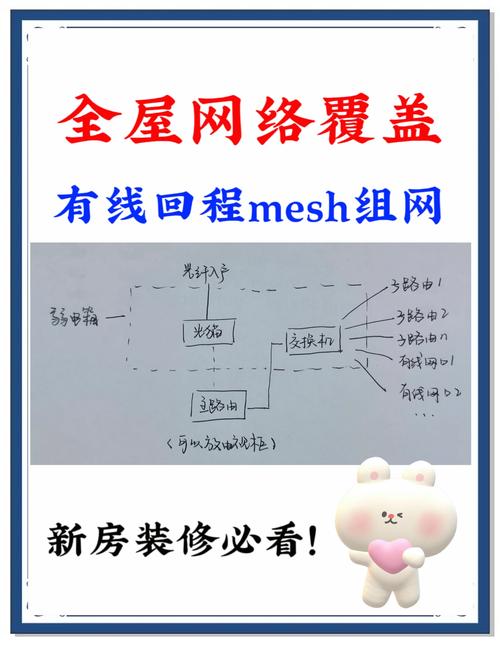
在改造前,需先梳理家庭成员数量、设备类型(手机、电脑、智能家居等)、使用场景(在线办公、游戏、高清视频等)及带宽需求,4K视频 streaming 需稳定 20Mbps 以上,多人在线游戏需低延迟(<50ms),根据户型绘制网络拓扑图,确定主路由器、扩展设备(如 mesh 节点、电力猫)的安装位置,确保信号覆盖无死角,建议将主路由器放置在房屋中心位置,远离微波炉、蓝牙设备等干扰源。
硬件设备选型与准备
- 主路由器:选择支持 Wi-Fi 6(802.11ax)标准的路由器,理论速率可达 3000Mbps 以上,兼容更多设备,若房屋面积超过 100㎡,建议采用 mesh 组网方案(如 TP-Link Deco、华为 AX3 Pro),通过多个节点实现无缝漫游。
- 光猫/调制解调器:联系运营商确认光猫是否支持千兆光纤,若为百兆光猫需申请升级,部分光猫具备路由功能,可关闭其 DHCP 服务,改为桥接模式,由主路由器拨号管理。
- 网线与配件:优先选择六类(CAT6)或超五类(CAT5e)网线,确保千兆带宽传输,准备足够数量的 RJ45 水晶头、网络面板模块及打线工具,用于有线连接。
网络设备连接与配置
-
物理连接:
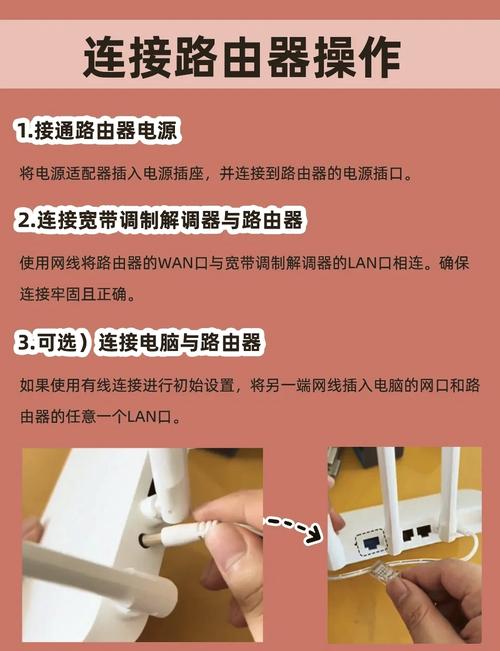
- 将光猫的 LAN 口通过网线连接至主路由器的 WAN 口;
- 电脑、电视等设备通过网线连接至路由器的 LAN 口,或通过 Wi-Fi 连接;
- 若使用 mesh 组网,将子节点通过网线或 Wi-Fi 与主路由器配对。
-
路由器基础配置:
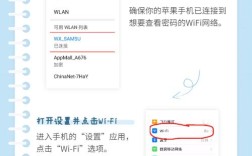
- 登录路由器管理界面(通常通过浏览器访问 192.168.1.1 或 192.168.0.1),输入默认账号密码(可在设备底部标签查询);
- 在“设置向导”中选择“宽带拨号”,输入运营商提供的账号密码(PPPoE 方式),若为动态 IP 则选择“动态 IP”;
- 关闭光猫的路由功能(桥接模式):登录光猫管理界面,在网络设置中将“连接类型”改为“桥接”,保存后重启。
-
Wi-Fi 参数优化:
 (图片来源网络,侵删)
- 频段选择:2.4GHz 频段穿墙能力强但速率较低(约 50-100Mbps),5GHz 频段速率高(约 500-1000Mbps)但穿墙弱,建议设置双频合一(5G/2.4G 自动切换)或分别命名(如 Home-5G、Home-2.4G);
- 信道设置:2.4GHz 默认信道为 1、6、11,可改为“自动”以避开邻居家干扰;5GHz 信道较多,建议选择 40MHz 或 80MHz 带宽;
- 密码安全:设置 16 位以上复杂密码(包含大小写字母、数字、符号),关闭 WPS 功能(易受暴力破解)。
网络扩展与优化
-
有线扩展:通过交换机(如 TP-Link TL-SG105)增加 LAN 口数量,连接电脑、NAS 等设备,交换机需支持千兆端口。
-
无线扩展:
- 电力猫:利用家庭电路传输网络信号,将电力猫插入插座,另一端连接路由器 LAN 口,另一台电力猫连接设备;
- 中继器:在信号边缘区域放置中继器,需选择与主路由器兼容的型号;
- mesh 组网:通过 app 添加 mesh 节点,系统自动优化信道,实现全屋覆盖。
-
QoS 限速:在路由器 QoS 设置中,为优先级高的设备(如游戏主机、工作电脑)分配带宽,避免其他设备占用过多资源。
安全防护与维护
- 固件更新:定期登录路由器管理界面,检查并更新固件,修复安全漏洞。
- 防火墙设置:开启路由器内置防火墙,关闭不必要的远程管理功能,仅允许特定 IP 访问管理界面。
- 访客网络:创建独立的访客 Wi-Fi 网络,与主网络隔离,避免隐私泄露。
- MAC 地址过滤:在“无线设置-MAC 地址过滤”中添加允许连接设备的 MAC 地址,阻止未知设备接入。
常见问题排查
- 无法上网:检查光猫指示灯(PON/LOS 灯常亮表示光信号异常),重启路由器;确认 WAN 口连接是否松动,检查宽带账号密码是否正确。
- Wi-Fi 信号弱:调整路由器位置,远离墙壁和金属障碍物;尝试更换信道(如从 1 切换至 6);若为复式户型,增加 mesh 节点。
相关问答 FAQs
问题1:家庭网络如何实现双宽带叠加?
答:需支持双 WAN 口的路由器(如企业级型号)或使用“双拨号”功能(部分运营商支持),将两条宽带分别连接至路由器的两个 WAN 口,在负载均衡模式下设置带宽分配比例(如 50:50),或根据设备需求指定宽带出口。
问题2:智能家居设备如何稳定连接家庭网络?
答:建议为智能家居设备创建独立子网(通过 VLAN 功能划分),避免占用主网络带宽;路由器开启“智能家居专属通道”(如小米路由器功能),提升优先级;部分设备支持 2.4GHz 频段,确保路由器开启该频段并关闭 5G 隔离。