在Windows 8操作系统中添加网络打印机是许多用户在日常办公或家庭环境中需要掌握的基本技能,尤其是当打印机未通过USB直接连接到当前电脑,而是连接到局域网内其他设备或通过网络打印服务器共享时,以下将详细讲解在Win8系统中添加网络打印机的完整步骤、常见问题解决方法及注意事项,帮助用户顺利完成打印机的配置与使用。
添加网络打印机的准备工作
在开始添加打印机之前,需确保以下条件满足,以避免操作过程中出现不必要的错误:
- 网络连接正常:确保电脑已连接到同一局域网,可通过打开浏览器访问网页或ping局域网内其他设备验证网络连通性。
- 打印机信息准备:获取打印机的IP地址(通常可通过打印机自身显示屏查看,或登录路由器管理界面在设备列表中查询)、网络名称(NetBIOS名称)或共享名称(若打印机连接到另一台电脑的共享端口)。
- 驱动程序准备:若打印机厂商未提供自动安装驱动,建议提前从官网下载对应型号的Win8驱动程序并保存至本地,备用手动安装。
通过“添加打印机”向导添加网络打印机
Windows 8提供了多种添加网络打印机的方式,最常用的是通过“设备和打印机”界面的“添加打印机”向导完成,步骤如下:
打印机设置入口
- 方法一:将鼠标移动到屏幕右上角或右下角,调出“ charms”栏(超级按钮栏),点击“搜索”图标,输入“打印机”,在搜索结果中点击“设备和打印机”,进入打印机管理界面。
- 方法二:在桌面右键点击“此电脑”(或“计算机”),选择“管理”,在“计算机管理”窗口左侧展开“服务和应用程序”,点击“服务”,找到“Print Spooler”服务,确保其状态为“正在运行”(若未运行,右键选择“启动”),随后通过“控制面板”进入“设备和打印机”。
启动添加打印机向导
在“设备和打印机”窗口中,点击顶部菜单栏的“添加打印机”按钮,系统将自动搜索网络中的可用打印机,若搜索时间较长(超过1分钟),可点击“我需要的打印机不在列表中”,手动指定打印机位置。
手动添加打印机(推荐方式)
选择“我需要的打印机不在列表中”后,系统会弹出“按其他选项查找打印机”窗口,提供以下四种添加方式:
-
选择TCP/IP设备或主机:适用于已知打印机IP地址的情况,是最常用的手动添加方式。
- 勾选“TCP/IP设备或主机”,点击“下一步”,在“主机名或IP地址”栏输入打印机的IP地址(如192.168.1.100),端口名称通常自动生成(如IP_192.168.1.100),点击“下一步”。
- 系统会尝试与打印机通信,若连接成功,会显示打印机型号,选择“从磁盘安装”,浏览之前下载的驱动程序路径,或从列表中选择厂商和型号,点击“下一步”。
- 完成驱动安装后,可设置打印机名称(默认为打印机型号),选择“是否共享此打印机”(根据需求选择),点击“完成”即可。
-
选择共享打印机:若打印机连接到局域网内另一台电脑的USB端口,且该电脑已开启打印机共享。
- 勾选“共享打印机”,点击“下一步”,在“名称”栏输入“\电脑名称\共享打印机名称”(如\DESKTOP-ABC\HP_LaserJet),或点击“浏览”查找网络中的共享打印机。
- 选择打印机后,系统会自动安装驱动,后续步骤与TCP/IP方式类似。
-
按名称选择共享打印机:若知道打印机的网络名称(如\WORKGROUP\PRINTER_NAME),可直接输入名称进行添加。
-
添加Bluetooth、无线或其他网络设备:适用于支持蓝牙或无线直连的打印机,需确保电脑已开启蓝牙功能并处于可发现状态。
完成安装与测试
添加完成后,打印机图标会出现在“设备和打印机”窗口中,右键点击打印机图标,选择“打印测试页”,检查打印机是否正常输出,若测试页打印成功,说明安装完成;若失败,需检查网络连接、驱动程序或打印机状态。
常见问题及解决方法
在添加网络打印机的过程中,可能会遇到以下问题,可参考以下方法排查:
| 问题现象 | 可能原因 | 解决方法 |
|---|---|---|
| 搜索不到打印机 | 电脑与打印机不在同一局域网; 打印机未开机或未连接网络; 防火墙阻止了网络发现。 |
确认网络连接,检查IP地址是否在同一网段; 开启打印机并检查网络指示灯; 临时关闭防火墙测试,或在防火墙中允许“网络发现”和“文件共享”。 |
| 安装驱动失败 | 驱动程序不兼容Win8; 驱动文件损坏或路径错误; 打印机型号选择错误。 |
从打印机官网下载Win8专用驱动; 重新下载驱动并确保路径正确; 重新选择打印机型号,或使用“自动检测驱动”功能。 |
| 测试页打印异常 | 打印机缺纸或卡纸; 打印队列任务堆积; 网络延迟导致数据丢失。 |
检查打印机纸张及硒鼓状态; 打开“打印队列”,取消所有任务后重新打印; 重启打印机和电脑,检查网络稳定性。 |
注意事项
- 驱动程序兼容性:Win8系统支持大部分主流打印机的即插即用,但部分旧型号或特殊功能打印机可能需要手动安装驱动,建议优先使用官方驱动程序。
- 网络权限设置:若打印机连接到其他电脑的共享端口,需确保该电脑已开启“网络发现”和“文件共享”,且当前用户有权限访问共享打印机。
- 多台电脑共享打印机:若多台电脑需使用同一台网络打印机,建议在连接打印机的电脑上设置打印机共享,其他电脑通过“共享打印机”方式添加,便于统一管理驱动和打印任务。
通过以上步骤和方法,用户可在Windows 8系统中顺利添加并使用网络打印机,若操作过程中仍遇到问题,可参考以下FAQs进一步排查:
相关问答FAQs
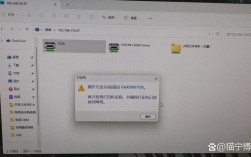
问题1:添加网络打印机时提示“Windows无法连接到打印机,错误0x0000011b”怎么办?
解答:错误0x0000011b通常与打印服务的权限或Spooler组件有关,可尝试以下解决方法:
- 按
Win+R键,输入services.msc,找到“Print Spooler”服务,右键选择“属性”,确保“启动类型”为“自动”,并点击“重启服务”。 - 打开“控制面板”→“管理工具”→“本地安全策略”,依次展开“本地策略”→“安全选项”,找到“网络访问:本地账户的共享和安全模型”,将其设置为“仅来宾—本地用户以来宾身份验证”。
- 若问题依旧,可尝试更新系统补丁或重置打印服务(在命令提示符中输入
net stop spooler,删除C:\Windows\System32\spool\PRINTERS文件夹中的所有文件,再输入net start spooler重启服务)。
问题2:如何删除已添加的网络打印机?
解答:若需移除不再使用的网络打印机,可通过以下步骤操作:
- 进入“设备和打印机”窗口,右键点击目标打印机图标,选择“删除设备”。
- 在弹出的确认窗口中点击“是”,系统会自动卸载打印机驱动。
- 若需彻底删除驱动文件,可打开“设备管理器”(在“控制面板”→“管理工具”中找到),展开“打印机队列”,右键点击对应打印机型号,选择“卸载设备”,并勾选“删除此设备的驱动程序软件”。
通过以上详细步骤和问题排查指南,相信用户能够高效解决Win8系统中添加网络打印机的各类问题,提升办公效率。