- App 如何获取和使用网络权限(用户控制的核心)。
- iOS 系统本身的网络设置(用户手动调整的选项)。
我会为你详细解释这两部分,并提供设置方法。
(图片来源网络,侵删)
第一部分:App 的网络权限管理
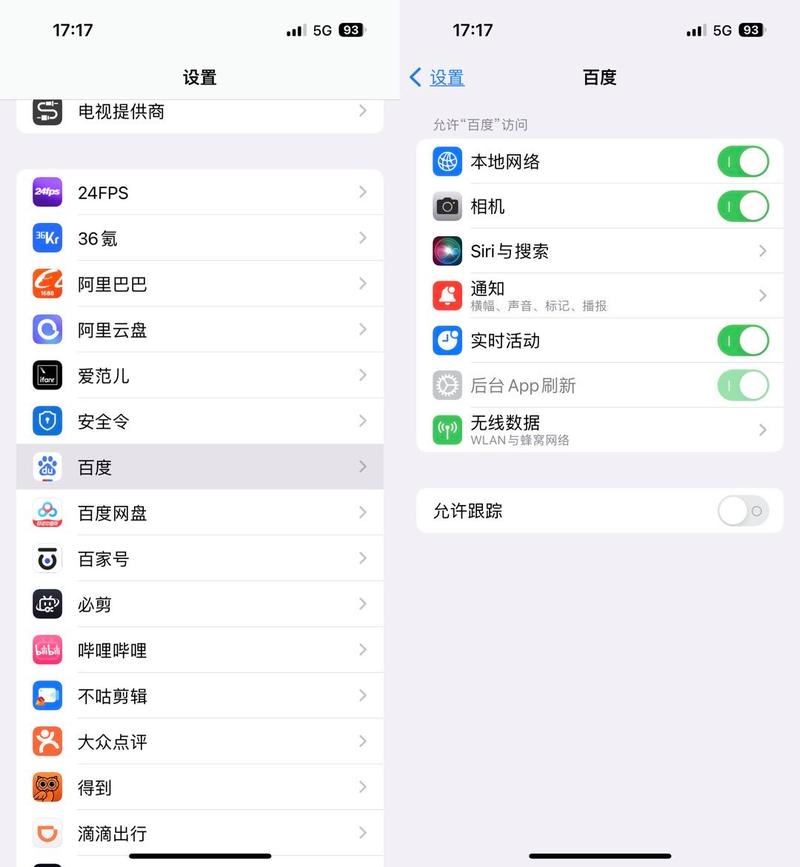
这是大多数用户关心的“权限”问题,你可以精确控制哪些 App 可以使用蜂窝数据(移动数据),以及哪些 App 可以在后台刷新内容。
蜂窝数据权限(控制 App 是否使用流量)
这个设置决定了某个 App 是否可以通过你的移动数据网络(如 4G/5G)上网,如果关闭,该 App 只能在连接 Wi-Fi 时使用网络。
如何设置:
- 打开 “设置” App。
- 点击 “蜂窝网络”。
- 在列表中向下滚动,你会看到所有安装的 App。
- 你可以为每个 App 打开或关闭 “蜂窝网络” 开关。
场景举例:
(图片来源网络,侵删)
- 关闭视频 App(如抖音、B站、YouTube)的蜂窝数据:防止它们在非 Wi-Fi 环境下消耗大量流量,避免产生高额话费。
- 关闭地图 App(如高德地图、谷歌地图)的蜂窝数据:这样它就不会在后台下载地图包或实时路况,节省流量。
- 保留微信/WhatsApp 的蜂窝数据:以便在没有 Wi-Fi 时也能接收消息。
后台 App 刷新权限(控制 App 后台联网)
这个设置决定了 App 是否允许在后台刷新内容、接收通知和更新数据,这同样会消耗流量和电量。
如何设置:
- 打开 “设置” App。
- 点击 “通用”。
- 点击 “后台 App 刷新”。
- 你可以在这里进行三级设置:
- 关闭“后台 App 刷新”:所有 App 都不能在后台刷新,最省电省流量。
- “WLAN 与蜂窝数据”:所有 App 都可以在连接 Wi-Fi 或使用蜂窝数据时在后台刷新。
- “WLAN”:只有连接 Wi-Fi 时,App 才能在后台刷新,这是推荐设置,能有效节省移动流量。
你也可以像设置蜂窝数据一样,在“后台 App 刷新”页面,单独为每个 App 打开或关闭开关。
定位服务权限(与网络紧密相关)
虽然定位服务不完全是“网络权限”,但很多 App 需要获取你的位置才能提供基于网络的服务(如导航、查找附近的人、基于位置的推荐),控制定位权限是网络隐私管理的重要一环。
如何设置:
- 打开 “设置” App。
- 点击 “隐私与安全性” > “定位服务”。
- 在这里你可以:
- 总开关:开启或关闭所有 App 的定位服务。
- 单个 App 权限:点击某个 App,可以设置其定位权限级别:
- 永不:App 无法获取你的位置。
- 使用 App 期间:只有当你正在使用该 App 时,它才能获取位置。
- 仅在使用 App 时:与“使用 App 期间”类似,是较新版本的选项。
- 始终允许:App 即使在后台也可以获取你的位置(权限最高)。
第二部分:iOS 系统级的网络设置
这部分是操作系统层面的网络配置,通常不需要频繁改动,但了解它们有助于你解决网络问题或进行高级设置。
Wi-Fi 设置
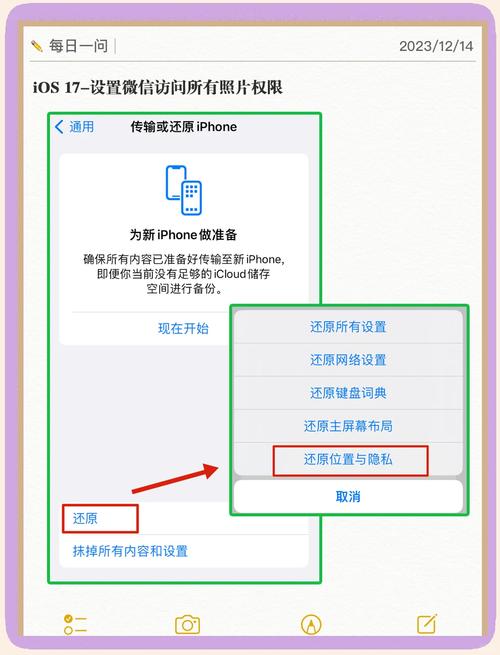
- 位置与隐私:当连接新的 Wi-Fi 网络时,系统可能会询问你是否允许 Apple 收集匿名数据以改善 Wi-Fi 性能,你可以选择“加入”或“不加入”。
- 私有地址(MAC 随机化):在“Wi-Fi”页面,点击右上角的 “i” 图标,然后选择“私有地址”,开启后,你的 iPhone 在扫描和连接 Wi-Fi 网络时会使用一个随机的 MAC 地址,增加隐私性,防止被网络设备持续追踪。
- 管理 DNS:在“私有地址”下方,你可以配置 DNS 服务器,通过修改 DNS,可以实现一些功能,
- 屏蔽广告和追踪器:使用如
1.1.1(Cloudflare) 或8.8.8(Google) 等公共 DNS。 - 解锁特定服务:使用一些付费的 DNS 服务来访问被限制的内容(请确保遵守当地法律法规)。
- 屏蔽广告和追踪器:使用如
蜂窝数据设置
- 语音与数据:如果你的 iPhone 支持且运营商套餐允许,你可以选择使用 5G、4G LTE 或更低的网络标准,5G 速度最快,但可能更耗电。
- 数据模式:
- 允许更多数据使用:默认选项,在下载大文件或观看高清视频时使用高质量流媒体。
- 标准:在数据速度和电池续航之间取得平衡。
- 低数据模式:减少后台活动和数据使用,适合流量套餐紧张时使用。
- 个人热点:将你的 iPhone 变成一个 Wi-Fi 热点,供其他设备上网,你可以设置热点密码和允许连接的设备。
VPN 设置
VPN(虚拟专用网络)可以加密你的网络流量,并隐藏你的真实 IP 地址,增强安全性和隐私。
- 如何添加:
- 进入 “设置” > “通用” > “VPN 与设备管理”。
- 点击 “添加 VPN 配置...”。
- 选择你需要的 VPN 类型(通常是 “IKEv2” 或 “IPSec”,或者你的 VPN 服务商提供的类型)。
- 填写服务器、账户、密码等信息,或者通过配置文件安装。
- 注意:你需要先订阅一个 VPN 服务商,然后从他们的 App 或网站获取配置信息。
总结与快速操作指南
| 权限/设置 | 位置 | 主要作用 | 建议操作 |
|---|---|---|---|
| App 蜂窝数据 | 设置 > 蜂窝网络 |
控制App是否使用移动流量 | 关闭视频、地图等高流量App的蜂窝数据开关。 |
| 后台 App 刷新 | 设置 > 通用 > 后台 App 刷新 |
控制App在后台联网更新 | 建议设为“WLAN”,只允许Wi-Fi环境下后台刷新。 |
| 定位服务 | 设置 > 隐私与安全性 > 定位服务 |
控制App获取位置信息 | 根据需要为每个App设置“使用App期间”或“永不”。 |
| Wi-Fi 私有地址 | 设置 > Wi-Fi > 点击网络 > 私有地址 |
增强Wi-Fi连接的隐私性 | 建议开启,防止被网络设备追踪。 |
| 低数据模式 | 设置 > 蜂窝网络 > 数据模式 |
减少移动数据消耗 | 当流量不足或想省电时开启。 |
| VPN | 设置 > 通用 > VPN 与设备管理 |
加密网络,隐藏IP地址 | 在公共Wi-Fi下使用,或需要访问特定网络时使用。 |
通过以上设置,你可以完全掌控 iPhone 的网络行为,既能保证日常使用的便利性,又能有效保护隐私、节省流量和电量。