连接打印机输入网络密码是现代办公和家庭打印环境中常见的操作步骤,尤其对于支持无线网络功能的打印机而言,正确配置网络连接是实现高效打印的关键,本文将详细解析连接打印机时输入网络密码的完整流程、常见问题及解决方案,帮助用户顺利完成打印机的网络设置。
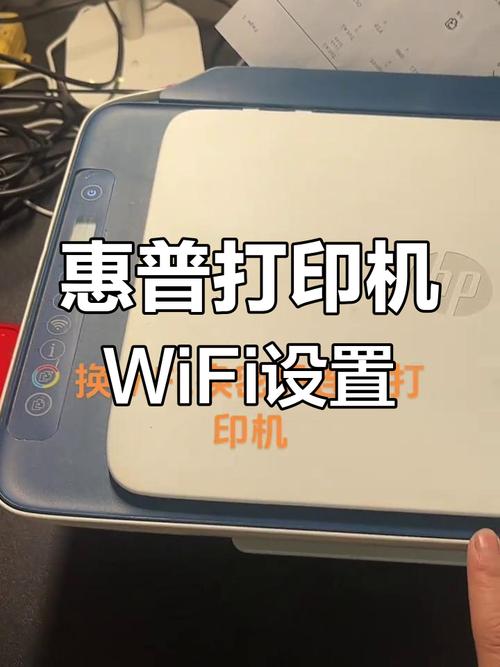
在开始操作前,需确保准备工作充分:首先确认打印机已开启并处于正常工作状态,检查打印机是否支持Wi-Fi功能(通常可通过机身标识或说明书确认);确保连接打印机的设备(如电脑、手机)已接入同一家庭或办公室局域网,并记下正确的Wi-Fi网络名称(SSID)和密码(密码通常位于路由器背面标签上,或由网络管理员提供),部分打印机可能需要安装官方驱动程序或配套应用,建议提前从打印机品牌官网下载对应软件。
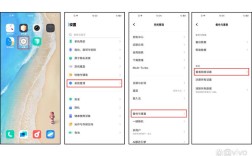
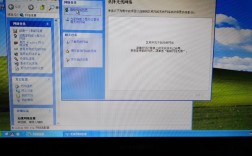
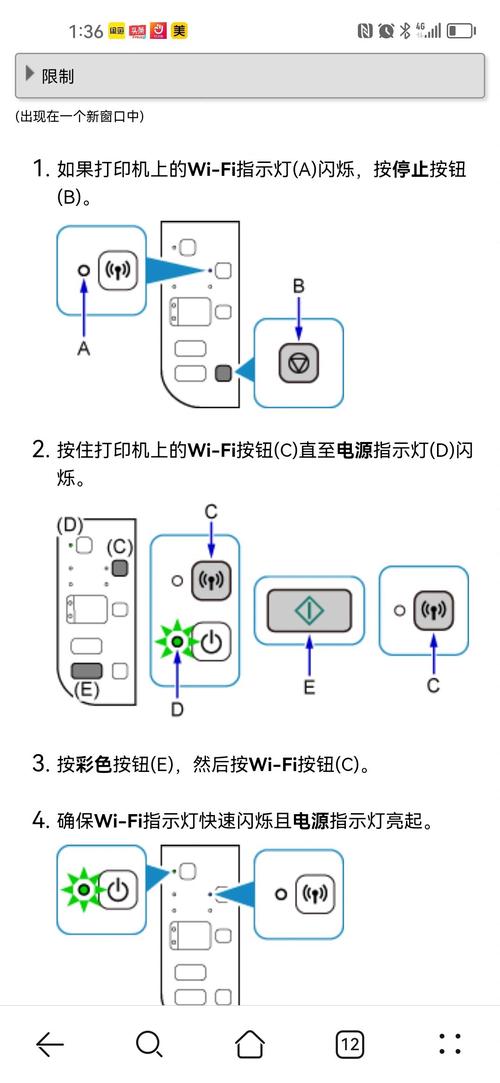
连接打印机输入网络密码的具体步骤因打印机品牌和型号略有差异,但核心流程大同小异,以主流品牌为例,通常可通过以下三种方式完成设置:一是通过打印机控制面板直接操作,大多数无线打印机配备小型液晶屏和方向键,进入“网络设置”或“无线设置”菜单,选择“Wi-Fi设置向导”,扫描可用网络后找到目标SSID,输入密码并确认;二是通过电脑端驱动程序安装,将打印机通过USB线临时连接至电脑,运行驱动安装程序,在“连接类型”中选择“无线”,根据提示搜索网络并输入密码;三是通过手机APP连接,下载打印机品牌官方APP(如HP Smart、Epson iPrint等),确保手机与打印机处于同一网络下,APP会自动检测设备,按提示完成网络配置和密码输入。
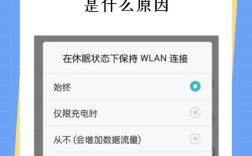
在输入网络密码时,用户常遇到密码错误、连接失败或打印机无法识别网络等问题,针对密码错误,需注意区分大小写字母、特殊符号以及空格,部分路由器支持隐藏SSID,需手动输入完整网络名称;若连接失败,可尝试重启打印机和路由器,检查Wi-Fi信号强度是否稳定,或距离路由器更近的位置重新操作;对于无法识别网络的情况,建议确认打印机是否支持当前网络频段(如2.4GHz或5GHz),部分老旧打印机仅兼容2.4GHz频段,而现代路由器默认可能为5GHz频段,此时需在路由器设置中调整频段兼容性,防火墙或安全软件可能阻止打印机连接网络,临时关闭防火墙测试或添加打印机为信任设备可解决此类问题。
以下为常见打印机品牌连接时的注意事项对比表:
| 品牌 | 特殊注意事项 |
|---|---|
| HP(惠普) | 部分型号需通过“HP Smart”APP激活,输入密码后建议打印网络配置页确认连接状态。 |
| Canon(佳能) | 支持Wi-Fi Direct功能,若路由器信号弱,可直接连接打印机热点再输入密码。 |
| Epson(爱普生) | 驱动安装过程中可选择“快速安装”或“自定义安装”,后者可手动指定网络和密码。 |
| Brother(兄弟) | 需在菜单中开启“无线LAN”功能,部分型号需先通过USB安装驱动再切换至无线模式。 |
完成网络连接后,建议进行打印测试:从电脑或手机发送打印任务,若打印机正常接收并输出文档,则说明网络配置成功;若失败,可检查设备与打印机是否在同一网络下,或重新运行网络诊断工具,对于企业环境,若打印机连接公司内网,需确保网络配置符合IT部门规范,可能需要额外设置静态IP或代理服务器。
相关问答FAQs:
Q1:忘记打印机Wi-Fi密码怎么办?
A:若打印机已连接过网络但忘记密码,可通过以下方式找回:① 打印机网络配置页:大多数打印机支持打印网络设置报告(通常在“设置”>“网络”>“打印网络配置页”),报告中会显示当前连接的SSID和密码;② 路由器管理界面:登录路由器管理地址(如192.168.1.1),在“无线设置”或“已连接设备”中查看已连接设备的密码;③ 重置打印机网络:若以上方法无效,可恢复打印机出厂设置(参考说明书操作),重新输入密码连接。
Q2:输入网络密码后提示“认证失败”如何解决?
A:认证失败通常由密码错误、加密方式不匹配或路由器限制导致,解决方案:① 验证密码准确性:确认密码是否包含特殊符号、空格或隐藏字符,建议复制粘贴路由器密码而非手动输入;② 调整路由器加密方式:登录路由器管理界面,将“安全模式”设置为WPA2-PSK(AES)或混合模式(兼容WPA/WPA2),避免使用WEP加密(部分打印机不支持);③ 关闭MAC地址过滤:在路由器设置中暂时关闭MAC过滤,或添加打印机的MAC地址(可在网络配置页查看)至允许列表,若问题仍存在,可尝试重置路由器或联系网络管理员检查网络权限设置。