在Windows 8操作系统中添加无线网络是一个常见且实用的操作,无论是连接家庭、办公室的Wi-Fi,还是公共场所的热点,掌握正确的步骤能确保设备快速稳定地接入网络,以下将详细介绍在Win8系统中添加无线网络的完整流程,包括不同场景下的操作方法、注意事项及可能遇到的问题解决方式。
添加无线网络的基本步骤
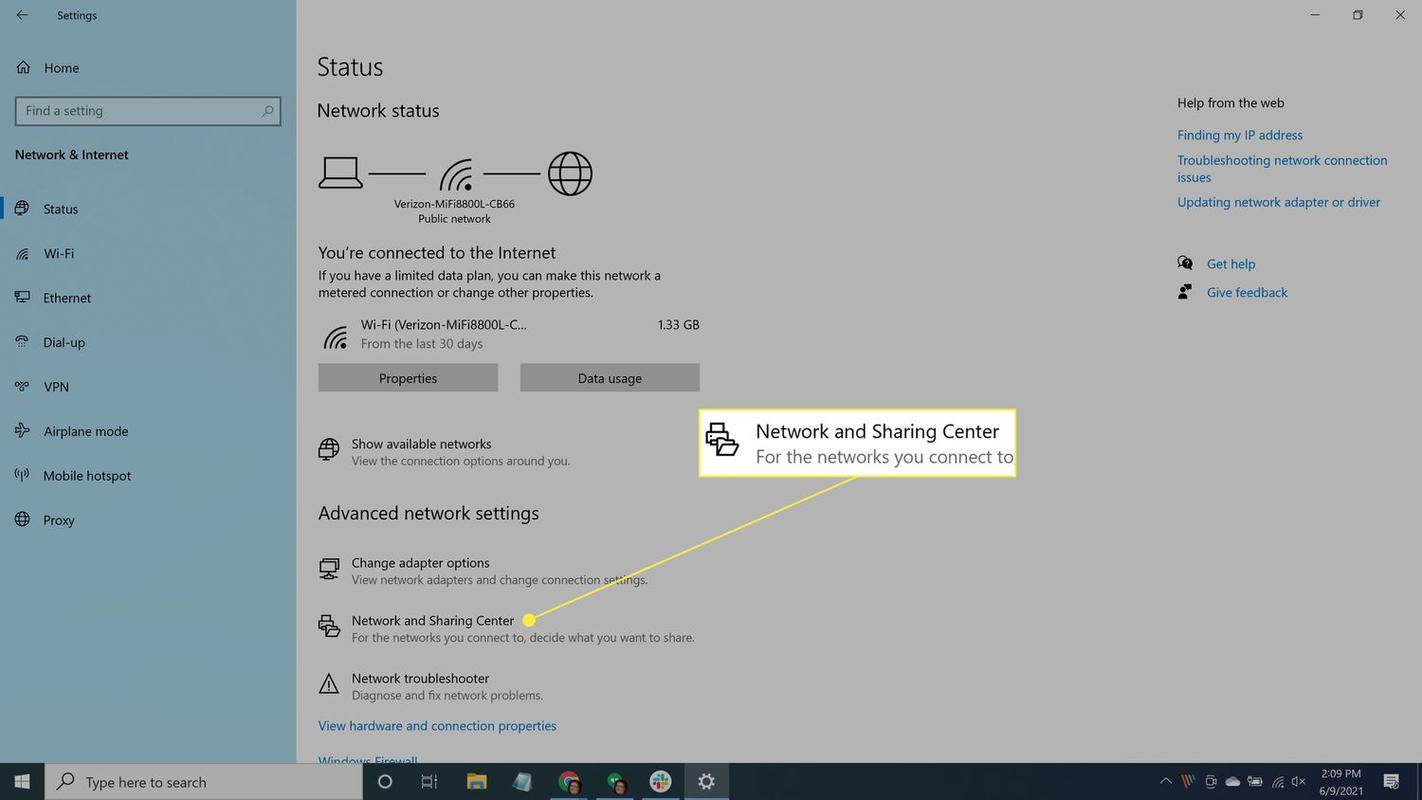
在Windows 8中,添加无线网络主要通过“网络和共享中心”或任务栏右下角的网络图标完成,具体步骤如下:
-
进入网络设置界面
- 方法一:将鼠标移动到屏幕右下角,点击“设置”图标(齿轮形状),然后选择“网络”选项。
- 方法二:通过“控制面板”进入,打开“网络和共享中心”,点击左侧的“更改适配器设置”,右键点击“无线网络连接”选择“查看可用的无线网络”。
-
搜索并选择无线网络
在弹出的“连接到网络”窗口中,系统会自动搜索附近的无线网络,并列出网络名称(SSID),找到需要连接的网络后,单击选中该网络,然后点击“连接”。 -
输入网络安全密钥
如果无线网络设置了密码保护,系统会提示输入“安全密钥”(即Wi-Fi密码),输入时需注意区分大小写,并确保密码无误,勾选“显示字符”可以查看输入的密码是否正确,输入完成后点击“连接”。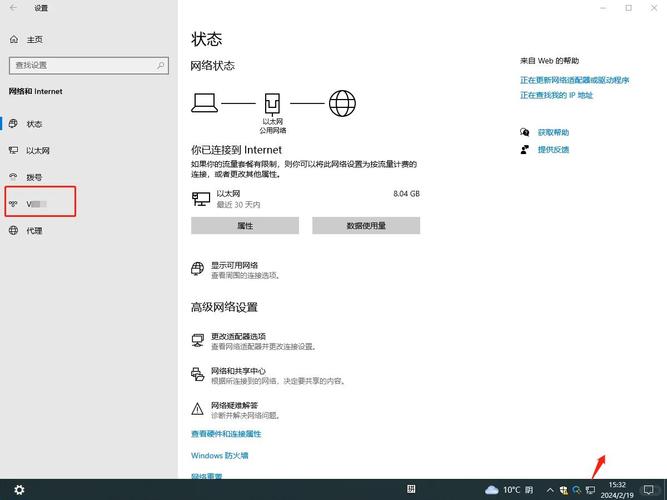 (图片来源网络,侵删)
 -
完成连接
若密码正确,系统会自动尝试连接无线网络,连接成功后,任务栏网络图标会显示为已连接状态,并显示信号强度,若连接失败,可能需要检查密码是否正确或网络是否可用。
隐藏网络的连接方法
部分无线网络可能出于安全考虑隐藏了SSID(不广播网络名称),此时无法在可用网络列表中直接找到,需手动添加:
-
打开网络和共享中心
通过“控制面板”或右键点击任务栏网络图标选择“打开网络和共享中心”。 -
手动设置网络配置
在“网络和共享中心”窗口中,点击“更改适配器设置”,右键点击“无线网络连接”选择“属性”,在弹出的对话框中,点击“配置”按钮,切换到“高级”选项卡,找到“网络名称(SSID)”并勾选“即使此网络未广播也连接”。 -
输入隐藏网络信息
返回“网络和共享中心”,点击“设置新的连接或网络”,选择“手动连接到无线网络”,输入网络的SSID、安全类型(如WPA2-个人)、加密方式及密钥,勾选“即使此网络未广播也连接”,点击“下一步”完成添加。
管理已保存的无线网络
Windows 8会自动保存已连接过的无线网络信息,若需删除或修改保存的网络配置:
-
打开命令提示符
在“开始”界面输入“cmd”,右键点击“命令提示符”选择“以管理员身份运行”。 -
查看已保存网络
输入命令netsh wlan show profiles,按回车后可列出所有已保存的无线网络名称。 -
删除指定网络
若需删除某个网络,输入命令netsh wlan delete profile name="网络名称",例如netsh wlan delete profile name="MyWiFi"。 -
刷新网络列表
删除后,可重新搜索网络并重新连接,系统会重新保存配置信息。
常见问题及解决方法
在添加无线网络过程中,可能会遇到以下问题,可通过以下方式排查:
-
无法搜索到无线网络
- 原因:无线网卡被禁用、路由器故障或距离过远。
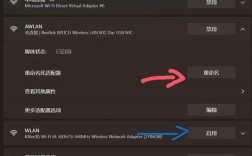
- 解决:右键点击“无线网络连接”选择“启用”;重启路由器;靠近路由器再尝试搜索。
-
连接后无法上网
- 原因:IP地址冲突、DNS配置错误或网络运营商限制。
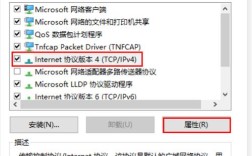
- 解决:在“网络和共享中心”点击“更改适配器设置”,右键“无线网络连接”选择“属性”,双击“Internet协议版本4(TCP/IPv4)”,选择“自动获取IP地址”和“自动获取DNS服务器地址”。
不同安全类型的设置要求
无线网络的安全类型直接影响连接时的参数配置,常见类型及设置如下:
| 安全类型 | 加密方式 | 密钥要求 | 适用场景 |
|---|---|---|---|
| WPA2-个人 | AES | 8-63位字符,支持字母、数字、符号 | 家庭、小型办公室 |
| WPA-个人 | TKIP | 8-63位字符 | 较旧设备兼容 |
| WEP | ASCII/十六进制 | 5位ASCII或10位十六进制/13位ASCII | 老旧设备(不推荐使用) |
| 无加密(开放) | 无 | 无需密码 | 公共开放网络(风险高) |
连接公共Wi-Fi的注意事项
连接商场、咖啡馆等公共无线网络时,需注意以下安全事项:
- 确认网络名称:向工作人员确认正确的SSID,避免连接到恶意热点。
- 开启防火墙:确保Windows防火墙处于开启状态,防止未授权访问。
- 避免敏感操作:尽量避免网上银行、支付等操作,使用VPN加密数据传输。
FAQs
问题1:为什么在Win8中添加无线网络时提示“无法连接到此网络”?
解答:此问题通常由密码错误、信号弱或网络配置冲突导致,可尝试以下方法:1. 重新输入密码,确保大小写和特殊符号正确;2. 重启路由器和电脑;3. 忘除网络后重新添加(通过netsh wlan delete profile命令);4. 更新无线网卡驱动程序。
问题2:Win8系统如何设置自动连接到指定的无线网络?
解答:系统默认会自动优先连接信号最强的已保存网络,若需指定特定网络优先级,可通过以下步骤操作:1. 打开“网络和共享中心”,点击“更改适配器设置”;2. 右键“无线网络连接”选择“属性”,点击“配置”→“高级”;3. 在“网络连接”选项卡中,找到“自动连接”并勾选,点击“确定”保存,这样系统在检测到该网络时会自动尝试连接,无需手动选择。