在Windows 7操作系统中,网络共享功能允许用户将文件、打印机或文件夹资源与其他计算机共享,但为了保障数据安全,系统通常会设置共享密码验证,正确配置共享密码是确保共享资源不被未授权访问的关键步骤,以下是关于Win7网络共享密码设置的详细说明。
(图片来源网络,侵删)
共享密码的设置原理
Windows 7的网络共享密码验证机制依赖于“密码保护的共享”功能,该功能默认开启状态下,任何需要访问共享资源的计算机都必须提供有效的用户名和密码,密码验证基于本地用户账户,即共享资源的计算机上必须存在对应的用户账户,且访问者需输入该账户的凭据,若关闭此功能,则同一局域网内的设备可无密码访问共享资源,但会降低安全性。
共享密码的具体设置步骤
启用密码保护的共享
- 打开“控制面板”,进入“网络和共享中心”。
- 点击左侧“更改高级共享设置”,展开当前网络配置文件(如“家庭或工作”)。
- 在“密码保护的共享”选项中,选择“启用密码保护共享”,然后保存修改。
设置共享文件夹的权限
- 右键需要共享的文件夹,选择“属性”。
- 切换至“共享”选项卡,点击“共享”按钮。
- 在弹出的对话框中输入允许访问的用户名(可输入“Everyone”表示所有用户,但需谨慎使用),点击“添加”。
- 选择用户后,设置其权限级别(读取、读取/更改等),点击“共享”完成设置。
配置本地用户账户
- 若需特定用户访问,需在共享计算机上创建对应账户(通过“控制面板→用户账户”创建)。
- 为账户设置强密码,并确保访问者知晓该账户信息,若使用“Everyone”用户,访问者可能需要输入共享计算机的管理员凭据。
访问共享资源时的密码输入
- 在其他计算机上,通过“\共享计算机IP地址\共享文件夹名”访问共享资源。
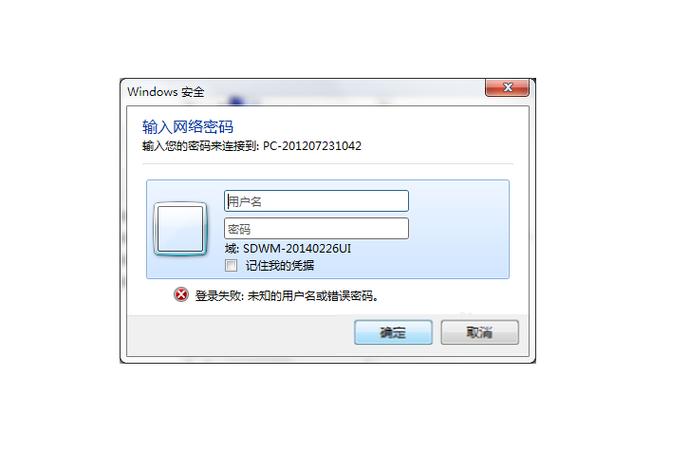
- 系统会弹出身份验证对话框,输入共享计算机上的有效用户名和密码即可访问。
常见问题及注意事项
忘记共享密码怎么办?
若忘记共享账户的密码,可在共享计算机上通过“控制面板→用户账户”重置密码,但需注意,重置密码可能导致其他依赖该账户的服务失效,建议提前备份重要数据。
无法访问共享资源提示“拒绝访问”
可能原因包括:未开启密码保护共享、用户名或密码错误、权限设置不当,需检查“密码保护的共享”状态,确认用户名密码正确,并在共享文件夹权限中确保目标用户有相应访问权限。
共享密码的安全建议
- 避免使用简单密码(如123456),建议包含字母、数字和特殊字符的组合。
- 定期更换共享账户密码,尤其是管理员账户。
- 尽量限制共享用户数量,遵循最小权限原则。
相关问答FAQs
问题1:如何修改已共享文件夹的访问密码?
解答:若需修改共享文件夹的访问密码,需在共享计算机上修改对应用户账户的密码,具体步骤:打开“控制面板→用户账户”,选择目标账户,点击“更改密码”,输入新密码后保存,修改后,访问该共享资源时需使用新密码。

(图片来源网络,侵删)
问题2:关闭密码保护共享后,是否仍需输入密码?
解答:关闭“密码保护的共享”后,同一局域网内的设备可直接访问共享资源,无需输入密码,但请注意,此举会降低安全性,建议仅在可信网络环境中(如家庭局域网)使用,并确保共享文件夹权限仅开放必要的读写操作。
(图片来源网络,侵删)