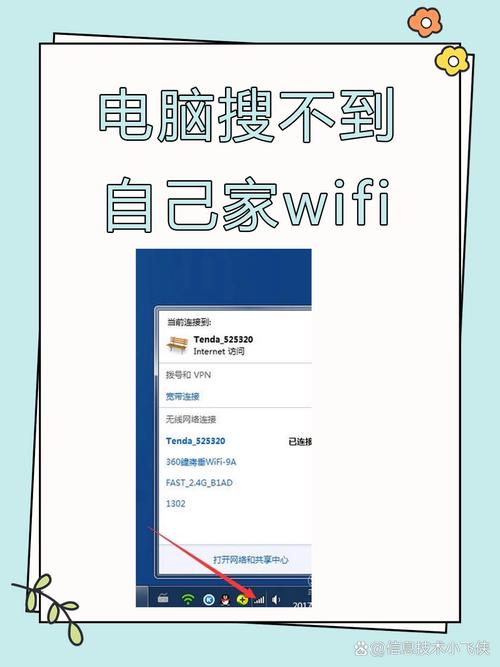
在Windows 8系统中遇到无线网络突然消失的问题,确实会让人感到困扰,尤其是需要紧急联网时,这种情况可能由驱动程序故障、系统服务异常、硬件开关误触或网络适配器禁用等多种原因导致,以下将逐步分析可能的原因及对应的解决方法,帮助你快速恢复无线网络连接。
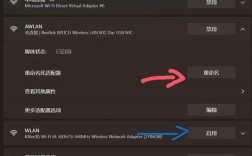
检查基础硬件和设置是否正常,确认笔记本的无线网络开关是否已开启,部分品牌电脑通过键盘快捷键(如Fn+F5)控制无线功能,或检查机身侧面是否有物理开关,对于台式机,确保无线网卡天线已正确连接,检查Windows 8的“飞行模式”是否被意外开启,可通过右下角通知栏的快捷设置图标关闭,或在“设置”->“无线”选项中关闭飞行模式。
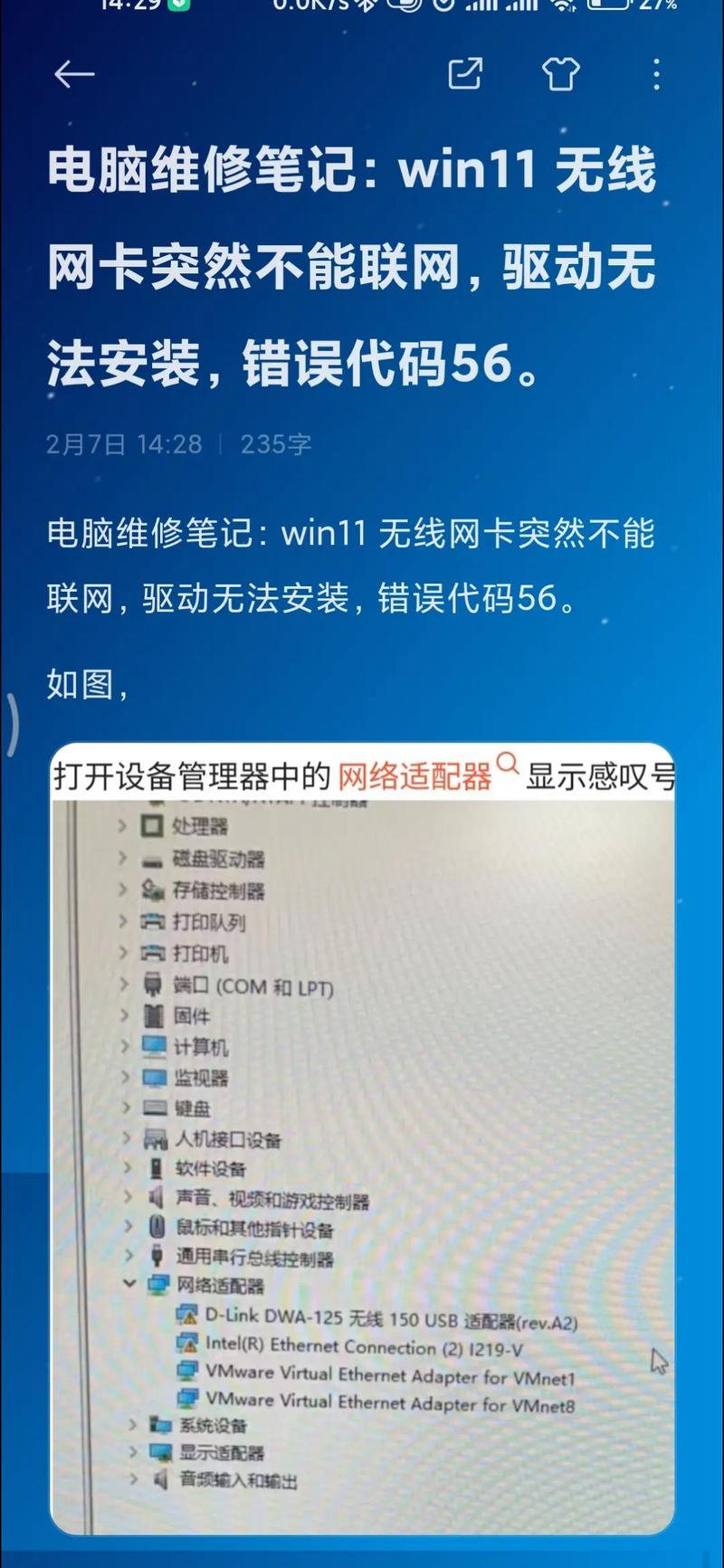
若硬件和基础设置正常,下一步是检查网络适配器状态,右键点击“开始”按钮,选择“设备管理器”,展开“网络适配器”选项,查看无线网卡(如“Intel(R) Wi-Fi”或“Realtek Wireless”)是否有黄色感叹号或问号标记,若存在异常,尝试右键点击网卡选择“卸载设备”,勾选“删除此设备的驱动程序软件”,然后重启电脑让系统自动重新安装驱动,如果问题依旧,可访问电脑或网卡制造商官网,下载最新版本的驱动程序进行手动安装。
驱动程序问题解决后,需确认系统关键服务是否正常运行,按Win+R键打开“运行”对话框,输入“services.msc”并回车,找到“WLAN AutoConfig”服务,确保其状态为“正在运行”,启动类型为“自动”,若服务被停止,右键点击选择“启动”,并将其设置为自动启动,检查“Wired AutoConfig”服务是否被意外启用,该服务可能干扰无线连接,建议将其设置为“手动”启动。
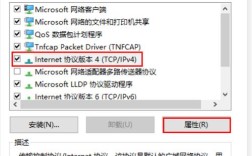
若上述方法无效,可尝试重置网络设置,打开命令提示符(管理员模式),依次输入以下命令并回车:netsh winsock reset、netsh int ip reset,完成后重启电脑,此操作会重置网络协议栈,解决因配置文件损坏导致的问题,检查Windows 8系统是否安装了最新的更新,有时系统补丁会修复已知的无线兼容性问题。
以下为常见问题排查步骤的简要总结:
| 排查步骤 | 注意事项 | |
|---|---|---|
| 硬件检查 | 确认无线开关、天线连接、飞行模式状态 | 部分品牌电脑需特定快捷键开启无线 |
| 设备管理器 | 卸载并重新安装无线网卡驱动 | 勾选删除驱动选项,避免残留文件 |
| 系统服务 | 确保“WLAN AutoConfig”服务为自动启动 | 禁用“Wired AutoConfig”服务避免冲突 |
| 网络重置 | 执行netsh命令重置协议栈 |
操作后需重启电脑生效 |
如果所有方法均无法解决问题,可能是无线网卡硬件故障,建议将电脑送至专业维修点检测,或考虑使用外置USB无线网卡作为临时解决方案,在日常使用中,定期更新驱动程序和系统补丁,可有效预防类似问题的发生。
相关问答FAQs
-
问:为什么重装驱动后无线网络仍然无法使用?
答: 可能是驱动版本不兼容或网卡硬件故障,建议尝试回滚到旧版本驱动,或从官网下载经过认证的驱动程序,若问题依旧,可更换驱动安装工具(如驱动精灵)或检查设备管理器中是否有“未知设备”,提示硬件问题。 (图片来源网络,侵删)
 -
问:Windows 8更新后无线网络消失怎么办?
答: 系统更新可能引入兼容性问题,可通过“控制面板”->“程序”->“查看已安装的更新”,卸载最近的更新并重启电脑,若问题解决,可开启Windows Update并选择“隐藏该更新”避免重复安装,检查更新后的驱动是否需要手动调整兼容性模式。