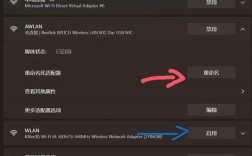
Windows 10系统网络重置是一项内置的故障排除工具,旨在通过恢复网络组件的默认设置来解决复杂的网络连接问题,当用户遇到无法连接到Wi-Fi、以太网网络不稳定、IP配置错误或DNS解析失败等问题,且常规的修复方法(如重启路由器、更新驱动程序)无效时,网络重置可能是一个有效的解决方案,该功能会将网络适配器、网络设置(包括IP地址、DNS服务器、代理设置等)恢复到初始状态,并删除所有已安装的网络适配器驱动程序,相当于对网络环境进行“一键还原”。
执行网络重置的操作步骤相对简单,但需要谨慎操作,因为它会清除所有自定义的网络配置,用户需要打开Windows 10的“设置”应用,可以通过开始菜单或快捷键“Win+I”进入,在设置界面中,选择“网络和Internet”选项,然后滚动到页面底部找到“状态”标签页,在状态页面中,可以看到一个名为“网络重置”的选项,点击后会弹出一个确认对话框,提示用户“此功能将删除所有网络适配器,并将网络设置还原到初始安装状态”,对话框中还会明确列出重置后的影响,包括需要重新连接到Wi-Fi网络、需要重新设置VPN和代理配置,以及某些应用程序可能需要重新安装才能正常联网,用户需要仔细阅读提示,确认无误后点击“立即重置”按钮,此时系统会要求用户重启电脑,重启后网络重置将自动完成。
网络重置的工作原理涉及多个层面的组件恢复,在重置过程中,系统会执行以下操作:卸载所有已安装的网络适配器驱动程序,包括有线网卡、无线网卡、蓝牙适配器等(但不会卸载物理设备本身),重置TCP/IP协议栈,将IP地址、子网掩码、默认网关、DNS服务器等设置恢复为DHCP自动获取的默认状态,同时清除所有静态IP配置,第三,重置Winsock目录,这是Windows网络编程接口的核心组件,重置后可以修复因Winsock损坏或配置错误导致的网络问题,第四,清除所有网络配置文件,包括保存的Wi-Fi密码、VPN连接配置、代理服务器设置等,第五,重置Windows防火墙的默认配置,确保防火墙不会因规则错误阻止网络连接,系统会自动重新安装网络适配器的驱动程序,并尝试重新连接到可用的网络。
需要注意的是,网络重置虽然功能强大,但并非适用于所有网络问题,且存在一定的风险,如果网络问题是由硬件故障(如网卡损坏、网线接触不良)或系统文件严重损坏导致的,网络重置可能无法解决,甚至可能因为驱动程序重新安装失败而加剧问题,重置后用户需要重新配置所有网络相关设置,对于企业环境中使用静态IP、代理或VPN的用户来说,可能会影响工作效率,在执行网络重置前,建议用户先备份重要数据,并尝试其他基本的故障排除方法,如重启设备、运行网络疑难解答、更新或回滚网卡驱动程序、重置DNS缓存(通过命令提示符执行ipconfig /flushdns)等。
为了更清晰地对比网络重置与其他网络修复方法的适用场景,以下表格列举了常见网络问题及推荐的处理顺序:
| 网络问题表现 | 推荐修复顺序 | 备注 |
|---|---|---|
| 无法连接到Wi-Fi,但其他设备正常 | 重启路由器和电脑;2. 运行Windows网络疑难解答;3. 检查Wi-Fi开关和飞行模式;4. 忘除网络后重新连接;5. 网络重置 | 优先排除路由器和软件设置问题 |
| 以太网连接不稳定,频繁断开 | 检查网线和网口;2. 更新网卡驱动程序;3. 禁用网络节能设置;4. 重置网络适配器(非系统重置);5. 网络重置 | 硬件连接问题较为常见 |
| 特定网站无法访问,其他网站正常 | 清除浏览器缓存和Cookie;2. 重置DNS缓存(ipconfig /flushdns);3. 更换DNS服务器(如8.8.8.8);4. 检查代理设置;5. 网络重置 |
通常与DNS或代理配置相关 |
| VPN连接失败或连接后无法上网 | 检查VPN账号和密码;2. 更换VPN服务器地址;3. 禁用防火墙和杀毒软件测试;4. 重置VPN适配器;5. 网络重置 | 网络重置会清除VPN配置,需重新设置 |
网络重置完成后,系统会自动重启,用户需要重新配置网络连接,重新连接到Wi-Fi网络并输入密码,重新设置静态IP地址(如果之前使用的是静态IP),重新配置代理服务器和VPN连接等,某些应用程序(如即时通讯工具、游戏客户端)可能需要重新登录账号或重新配置网络权限才能正常联网,如果重置后网络问题仍然存在,可能需要进一步排查硬件问题或考虑重装操作系统。
相关问答FAQs:
Q1:网络重置会删除我的个人文件和数据吗?
A1:不会,网络重置仅影响网络相关的设置和驱动程序,不会删除用户个人文件、应用程序(除少数需要联网激活的应用外)或系统数据,但建议在执行重置前备份重要数据,以防意外情况发生。
Q2:网络重置后无法连接到网络,应该怎么办?
A2:首先检查物理连接(如网线是否插好、Wi-Fi开关是否开启),然后尝试运行Windows网络疑难解答,如果问题依旧,可以手动更新网卡驱动程序:右键点击“开始菜单”→“设备管理器”→展开“网络适配器”→右键点击网卡→选择“更新驱动程序”→选择“自动搜索驱动程序”,若仍无法解决,可能是硬件故障,建议联系电脑厂商或专业技术支持。