三星电视连接网络的方式主要有有线连接和无线连接两种,用户可根据家庭环境和个人需求选择合适的方法,以下是具体操作步骤及注意事项:

(图片来源网络,侵删)
有线连接(推荐稳定性)
适用场景:家中路由器距离电视较近(通常建议不超过5米),且对网络稳定性要求较高的用户,如观看4K高清视频、在线游戏等。
操作步骤:
- 准备网线:使用一根超五类或六类网线(两端带RJ45水晶头),确保网线无破损。
- 连接设备:将网线一端插入电视背面的“LAN”或“网络接口”,另一端插入路由器的LAN接口。
- 进入网络设置:
- 遥控器按下“菜单”或“设置”按钮,选择“设置”>“网络”>“网络设置”。
- 若提示“网络未连接”,选择“有线连接”。
- 自动获取IP:默认选择“DHCP自动获取”,电视会自动分配IP地址;若需手动设置,选择“静态IP”,并输入路由器分配的IP、子网掩码、网关及DNS(可向网络运营商咨询)。
- 测试网络:连接成功后,电视会显示“已连接”,可尝试打开内置视频APP(如Netflix)测试加载速度。
优势:信号稳定、延迟低,适合大文件传输和高清流媒体播放。
无线连接(便捷灵活)
适用场景:路由器距离电视较远,或布线不便的用户,需确保电视与路由器在同一WiFi网络下。
(图片来源网络,侵删)
方法1:WiFi直连(无需机顶盒)
- 开启WiFi:
- 进入“设置”>“网络”>“网络设置”,选择“无线网络”。
- 电视会自动搜索附近WiFi信号,若未显示,可手动点击“扫描”。
- 选择网络:在列表中选择家庭WiFi名称(SSID),若信号弱,可靠近路由器或使用WiFi中继器增强信号。
- 输入密码:使用遥控器字母键输入WiFi密码(区分大小写),密码错误会提示“连接失败”。
- 确认连接:连接成功后,电视界面会显示“已连接”,并显示信号强度(通常3-5格为佳)。
方法2:无线投屏(手机/电脑共享网络)
若电视WiFi信号弱,可通过手机或电脑共享网络:
- 手机投屏:确保手机与电视连接同一WiFi,打开手机“设置”>“显示”>“无线显示”,选择电视型号即可。
- 电脑投屏:Windows电脑按“Win+P”选择“无线显示”,Mac电脑进入“系统偏好设置”>“显示器”>“AirPlay显示”,选择电视名称。
方法3:使用无线适配器(老款电视适用)
部分老款三星电视不支持WiFi,需购买官方或第三方无线适配器(如WiFi USBdongle):
- 将适配器插入电视USB接口。
- 进入“设置”>“网络”>“无线网络”,按照提示完成配对。
常见无线问题解决:
- 信号弱:调整路由器位置,避免遮挡;尝试切换5GHz频段(干扰少,穿墙弱)或2.4GHz频段(穿墙强,速度慢)。
- 连接中断:重启电视和路由器;检查WiFi密码是否更改;更新电视固件(“设置”>“支持”>“软件更新”)。
网络连接状态检查
连接后,可通过以下方式验证网络质量:
(图片来源网络,侵删)
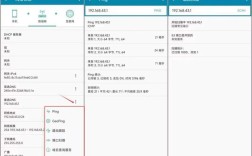
- 进入“设置”>“网络”>“网络状态”,查看IP地址、信号强度及连接类型。
- 打开电视内置测速工具(部分型号支持),或通过浏览器访问“speedtest.net”测试网速(建议至少15Mbps以支持4K流畅播放)。
相关问答FAQs
Q1:三星电视连接WiFi后频繁断网怎么办?
A:首先检查路由器是否过热或需重启;其次确认电视距离路由器过远或有电磁干扰(如微波炉、蓝牙设备);若仍无法解决,可尝试重置电视网络设置(“设置”>“支持”>“自我诊断”>“重置网络”),或更新路由器固件。
Q2:有线连接和无线连接哪个更适合看直播?
A:有线连接更适合直播,因其延迟低、稳定性高,可避免画面卡顿;若使用无线连接,建议选择5GHz频段并确保信号强度在4格以上,同时关闭其他高带宽设备占用网络。