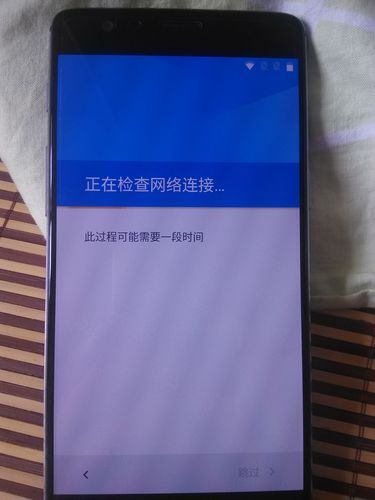
在安卓系统中,“正在检查网络连接”是一个常见的提示信息,它通常出现在系统启动、应用启动或网络状态发生变化时,这一提示虽然看似简单,但其背后涉及安卓系统的网络架构、连接机制以及用户可能遇到的各种问题,本文将详细解析这一提示的含义、产生原因、可能的解决方案,以及如何优化网络连接体验。
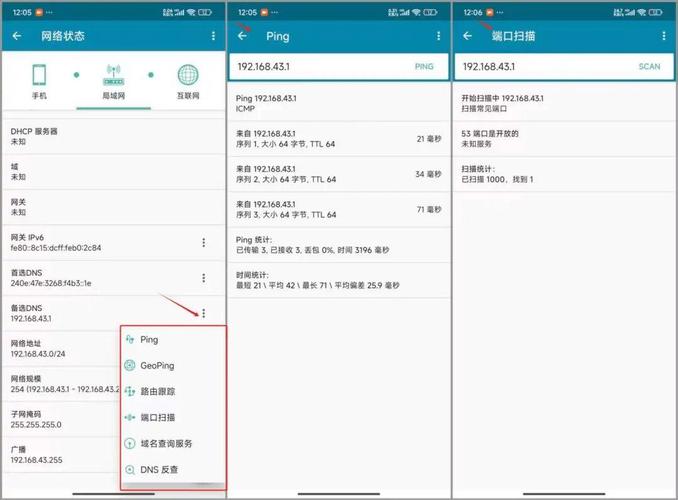
“正在检查网络连接”的本质是安卓系统在进行网络状态的初始化或验证,安卓系统作为一款基于Linux内核的移动操作系统,其网络管理功能由多个组件协同完成,包括网络栈、网络服务框架以及应用层的网络请求处理,当系统启动时,网络服务(如ConnectivityService)会自动启动,并开始检测当前可用的网络连接方式,如Wi-Fi、移动数据(4G/5G)、蓝牙共享网络等,这一过程需要扫描可用的接入点(AP)、验证网络连通性,并确定最佳的网络路径,当用户切换网络(如从Wi-Fi切换到移动数据)或应用发起网络请求时,系统也会重新检查网络状态,以确保数据传输的可靠性。
从技术层面看,网络检查的过程涉及多个步骤,系统会通过NetworkManager或类似的网络管理模块扫描可用的网络接口,对于Wi-Fi,系统会搜索附近的无线网络并尝试连接到已保存的网络;对于移动数据,系统会检查SIM卡状态并注册到运营商网络,系统会验证网络的连通性,通常通过访问预定的服务器(如谷歌的DNS服务器或运营商的认证服务器)来发送测试数据包,如果测试成功,系统会更新网络状态为“已连接”,并将网络信息传递给上层应用;如果失败,则会提示“网络连接失败”或“正在检查网络连接”,这一过程可能因网络环境、系统版本或设备硬件的差异而耗时不同,因此在某些情况下,用户可能会看到“正在检查网络连接”的提示持续较长时间。
导致“正在检查网络连接”提示出现的原因多种多样,主要包括网络环境问题、系统或应用故障、以及硬件限制,以下是常见原因的分类说明:
-
网络环境问题
 (图片来源网络,侵删)
- 信号弱或不稳定:当设备处于Wi-Fi信号边缘区域或移动数据信号覆盖不佳时,系统可能反复尝试连接,导致长时间显示“正在检查网络连接”。
- 网络配置错误:例如Wi-Fi密码错误、IP地址冲突、DNS服务器设置不当等,都会导致连接验证失败。
- 网络运营商问题:移动数据网络可能因基站故障、区域覆盖限制或运营商维护而暂时不可用。
-
系统或应用故障
- 系统缓存或数据损坏:安卓系统的网络缓存或相关应用数据(如系统设置、网络配置文件)损坏可能导致连接异常。
- 应用冲突:某些第三方应用(如VPN、网络管理工具)可能修改系统网络设置,导致与其他应用或系统服务冲突。
- 系统版本问题:旧版本的安卓系统可能存在已知的网络连接Bug,升级系统后可能得到修复。
-
硬件限制
- 设备天线故障:手机的Wi-Fi或移动数据天线损坏会导致无法正常接收信号。
- SIM卡问题:SIM卡接触不良或损坏会影响移动数据连接。
- 后台进程占用:过多的后台应用或进程可能占用大量网络资源,导致系统无法及时完成网络检查。
为了更直观地分析问题,以下表格总结了“正在检查网络连接”的常见原因及对应症状:
| 原因类别 | 具体原因 | 典型症状 |
|---|---|---|
| 网络环境问题 | Wi-Fi信号弱 | 连接速度慢,频繁断开 |
| 移动数据信号不足 | 无法上网,显示“无服务” | |
| DNS配置错误 | 网页无法打开,但应用可联网(如微信) | |
| 系统或应用故障 | 系统缓存损坏 | 所有网络应用均无法连接 |
| 第三方VPN冲突 | 连接VPN后无法上网,断开VPN后恢复正常 | |
| 系统Bug(如Android 12的已知问题) | 重启后网络检查时间过长 | |
| 硬件限制 | SIM卡接触不良 | 移动数据时断时续,Wi-Fi正常 |
| 天线故障 | Wi-Fi和移动数据均无法使用 |
针对上述问题,用户可以尝试以下解决方案来排查和修复“正在检查网络连接”的异常情况:
-
基础排查步骤
- 重启设备:这是最简单有效的方法,可以清除临时系统错误和缓存。
- 检查飞行模式:确保飞行模式已关闭,且网络权限已开启(设置→网络和互联网→移动网络/Wi-Fi)。
- 切换网络类型:尝试在Wi-Fi和移动数据之间切换,或切换移动数据网络类型(如4G/5G)。
-
网络环境优化
- 重置Wi-Fi:在设置中“忘记”当前Wi-Fi网络,然后重新输入密码连接。
- 更换DNS:将Wi-Fi或移动数据的DNS服务器改为公共DNS(如8.8.8.8或114.114.114.114)。
- 靠近路由器:减少Wi-Fi信号干扰,或重启路由器。
-
系统与应用修复
- 清除系统缓存:进入恢复模式(Recovery Mode),选择“清除缓存分区”(不同品牌设备操作路径可能不同)。
- 禁用第三方应用:安全模式下启动设备(长按电源键→长按“关机”选项进入安全模式),若问题解决,则可能是第三方应用冲突,逐一排查。
- 更新系统:检查系统更新(设置→系统→系统更新),修复已知的网络Bug。
- 重置网络设置:在设置中“重置网络设置”(注意:此操作会清除所有Wi-Fi密码和蓝牙配对记录)。
-
硬件检查
- 重新插拔SIM卡:关机后取出SIM卡,清洁金属触点后重新插入。
- 备份数据并恢复出厂设置:若以上方法均无效,可能是系统或硬件故障,建议备份数据后恢复出厂设置(最后手段)。
-
进阶排查(适用于高级用户)
- 查看系统日志:通过ADB命令(
adb logcat | grep -i "ConnectivityService")查看网络服务的详细日志,定位错误信息。 - 检查网络堆栈:在开发者选项中启用“网络日志记录”,分析网络数据包的传输情况。
- 查看系统日志:通过ADB命令(
通过以上步骤,大多数“正在检查网络连接”的问题可以得到解决,在某些复杂情况下(如硬件故障或系统深层Bug),可能需要联系设备厂商或专业维修服务。
相关问答FAQs
问题1:为什么我的手机在连接Wi-Fi时一直显示“正在检查网络连接”,但其他设备却能正常上网?
解答:这种情况通常表明问题出在当前手机与Wi-Fi网络的交互上,尝试重启路由器和手机;如果无效,可能是手机的IP地址配置冲突或Wi-Fi模块故障,建议在手机设置中“忘记”该Wi-Fi网络,然后重新连接,或手动设置静态IP地址(避免与路由器DHCP分配的IP冲突),若问题依旧,可能是手机Wi-Fi天线故障,需联系售后检测。
问题2:升级安卓系统后,“正在检查网络连接”的时间变长,是否正常?
解答:部分安卓系统更新后,由于网络服务架构的优化或Bug修复,网络检查过程可能需要更长时间(尤其是首次启动时),如果等待1-2分钟后网络恢复正常,通常无需担心,但如果长时间无法连接,可能是新系统与设备硬件不兼容,建议检查系统更新日志,或回退到之前的系统版本(需设备支持),清除系统缓存也可能缓解此问题。