广电网络设置路由器是家庭网络部署中的常见操作,正确配置可确保网络稳定、安全且高效,以下是详细步骤及注意事项:
(图片来源网络,侵删)
准备工作
首先确认设备齐全:广电网络提供的调制解调器(光猫)、路由器、网线(建议使用超五类或六类线)、电源适配器,检查光猫指示灯状态,确保“PON”或“信号”灯常亮,表示网络接入正常。
物理连接
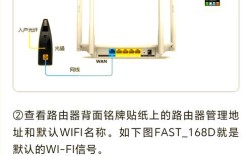
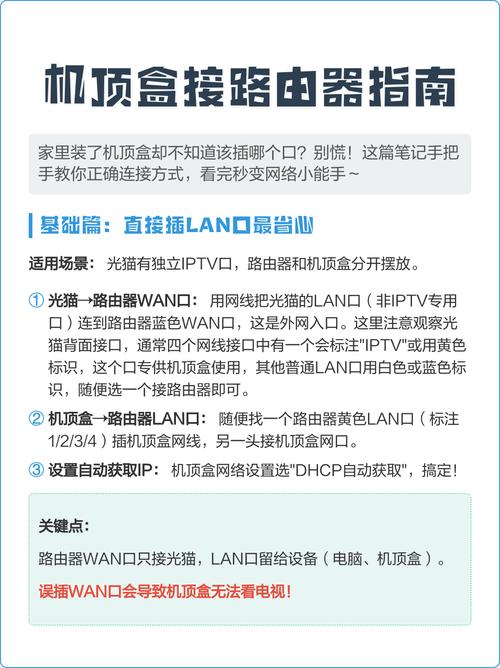
- 光猫与路由器连接:用网线一端插入光猫的“LAN1”或“千兆LAN”口(通常为蓝色),另一端连接路由器的“WAN”口(通常为蓝色或标有“Internet”)。
- 路由器供电:将路由器电源适配器接入电源插座,待电源灯和系统灯稳定亮起(部分路由器需1-2分钟启动)。
- 终端设备连接:电脑可通过网线连接路由器的“LAN”口(黄色),或后续通过Wi-Fi连接。
路由器配置
-
登录管理界面
 (图片来源网络,侵删)
- 确认路由器底部标签的默认管理地址(如192.168.1.1、192.168.0.1或tplinklogin.cn)、用户名和密码(通常为admin/admin)。
- 打开浏览器,输入管理地址,若无法访问,尝试更换浏览器或检查网线连接。
-
设置向导引导
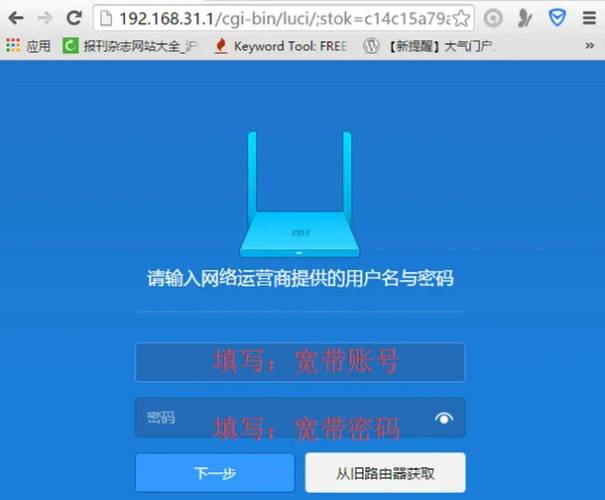
- 登录后,多数路由器会自动弹出设置向导,选择“宽带拨号上网”(广电网络多为PPPoE拨号类型)。
- 输入广电网络提供的宽带账号和密码(注意区分大小写,可联系客服确认),点击“连接”。
-
无线网络配置
- 在“无线设置”中修改“SSID”(Wi-Fi名称),建议使用字母+数字组合,避免默认名称。
- 加密方式选择“WPA2-PSK/AES”(安全性最高),密码设置为8-16位复杂字符(包含字母、数字、符号)。
- 频段选择:若路由器支持双频,建议5GHz频段用于高速设备(如电脑、电视),2.4GHz用于远距离或兼容性设备。
-
DHCP与LAN口设置
- 确保DHCP服务开启(默认开启),可分配IP地址范围(如192.168.1.100-192.168.1.200)。
- LAN口IP地址默认与光猫同网段,若冲突(如光猫为192.168.1.1,路由器可改为192.168.0.1),避免IP冲突导致无法上网。
-
高级功能优化
- 端口转发/DMZ:若需搭建服务器或使用P2P软件,可设置端口映射。
- 家长控制:限制设备上网时间或屏蔽不良网站。
- 固件升级:在“系统工具”中检查并更新路由器固件,提升稳定性。
网络测试与故障排查
配置完成后,打开浏览器输入任意网址测试网络,若无法上网,可按以下步骤排查:
- 检查网线是否松动,尝试更换WAN口或网线。
- 重启光猫和路由器(先关闭光猫电源,再关闭路由器,等待1分钟后依次开启)。
- 登录路由器管理界面,查看“WAN口状态”是否获取到IP地址,若无则检查宽带账号密码。
- 若Wi-Fi信号弱,可调整路由器位置(远离微波炉、墙壁),或尝试更换Wi-Fi信道(避开拥堵信道)。
相关问答FAQs
Q1:广电网络设置路由器后,无法获取IP地址怎么办?
A:首先检查宽带账号密码是否正确,联系广电客服确认账号状态,登录路由器管理界面,将WAN连接类型改为“动态IP”或“静态IP”(若广电提供固定IP),若仍无效,可能是光猫与路由器兼容性问题,尝试重启设备或更换路由器。
Q2:如何提升广电网络的Wi-Fi覆盖范围?
A:可采取以下措施:① 将路由器放置在家中中心位置,远离障碍物和电子设备;② 支持5GHz频段的设备优先连接5GHz Wi-Fi,减少拥堵;③ 若面积较大,可增加Mesh子路由器或电力猫扩展覆盖;④ 调整Wi-Fi信道(如2.4GHz信道选1、6、11),避免与邻频信号干扰。