当电脑右下角显示“网络已连接”的图标,但浏览器却无法打开任何网页时,这种“假性连接”问题确实令人困扰,这背后可能涉及从本地网络配置到远程服务器故障的多种复杂原因,要彻底解决这一问题,我们需要像侦探一样,逐步排查每一个可能的环节。
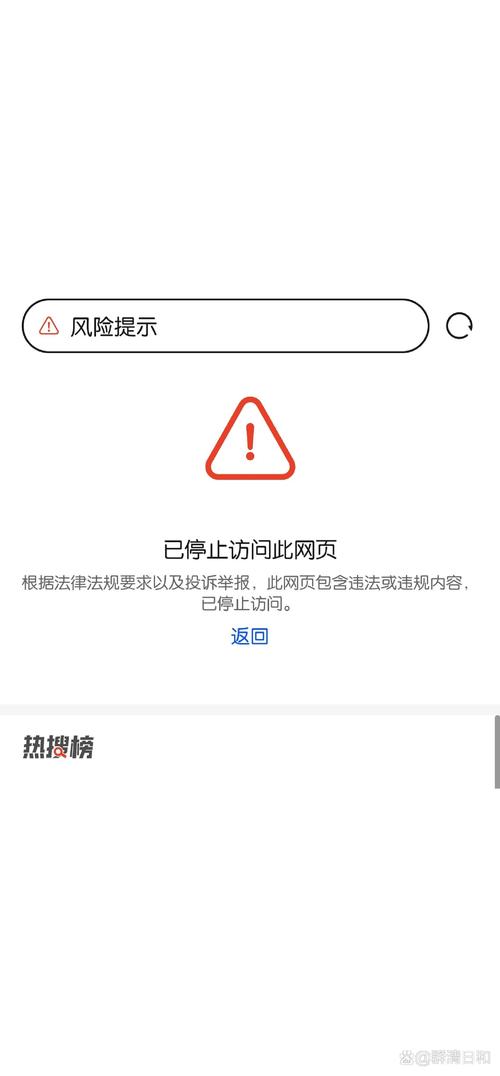
最基础也是最容易被忽视的检查是浏览器的自身状态,有时,问题并非出在网络连接本身,而是浏览器软件出现了临时性故障,尝试关闭当前浏览器窗口,然后重新打开,如果问题依旧,可以尝试清除浏览器的缓存和Cookie,这些临时文件虽然能加快网页加载速度,但偶尔也会因损坏而导致连接异常,以Chrome浏览器为例,可以通过设置中的“隐私和安全”选项找到“清除浏览数据”功能,浏览器的插件或扩展程序也可能成为“罪魁祸首”,某些广告拦截器、网络安全插件可能会过度拦截网络请求,从而阻止网页正常加载,尝试在浏览器的“无痕模式”或“隐私模式”下访问网页,如果能够打开,则基本可以确定是某个插件的问题,需要逐一禁用插件,找出并移除导致冲突的那个。
如果浏览器本身没有问题,那么下一步就应该检查我们设备与路由器之间的本地网络,尽管系统提示“网络已连接”,但这通常只表示你的设备已经成功加入了由路由器创建的局域网,并不代表设备能够通过路由器访问互联网,一个有效的测试方法是,打开命令提示符(在Windows中搜索“cmd”),然后输入 ping 8.8.8.8 并回车,这个命令会向Google的公共DNS服务器发送数据包,如果能收到回复,则说明你的设备可以成功访问互联网,问题可能出在DNS解析上;如果显示“请求超时”或“目标主机无法访问”,则说明你的设备与互联网之间的连接存在障碍。
当 ping 8.8.8.8 失败时,我们需要进一步排查路由器,最简单的方法是重启路由器,这可以解决许多临时的软件或内存问题,拔掉路由器的电源线,等待一分钟后再重新插上,等待指示灯稳定后再尝试上网,如果重启无效,可以尝试将你的设备连接到手机的移动热点,如果连接热点后可以正常上网,那么问题几乎可以确定出在你家中的路由器或宽带上,可以检查路由器的指示灯,互联网”或“WAN”指示灯应该常亮或闪烁,如果它熄灭或呈橙色,说明路由器未能从互联网服务提供商(ISP)那里获取到网络信号,这可能需要联系ISP客服,检查外线线路是否故障,或者确认是否欠费导致服务中断。
我们来深入探讨DNS(域名系统)的问题,DNS的作用就像互联网的电话簿,当你输入一个网址(如 www.google.com)时,DNS服务器会将其转换为对应的IP地址(如 250.191.78),浏览器才能根据IP地址找到服务器并获取网页数据,如果DNS服务器出现故障或配置错误,即使你的网络连接完全正常,也无法将网址解析为IP地址,从而导致“网页打不开”,解决DNS问题的方法很简单:更换一个可靠的公共DNS服务器,可以将DNS服务器设置为Google Public DNS(首选:8.8.8,备用:8.4.4)或Cloudflare DNS(首选:1.1.1,备用:0.0.1),在Windows系统中,可以通过“网络和Internet设置” -> “更改适配器选项” -> 右键点击你的网络连接 -> “属性” -> “Internet协议版本4 (TCP/IPv4)” -> “属性”来进行修改,修改后,再次尝试访问网页,问题很可能迎刃而解。

如果以上所有本地排查都未能解决问题,那么我们需要考虑更宏观的可能性,例如ISP的网络故障或特定网站的自身问题,有时,ISP的某个区域网络会因维护或意外事故而出现暂时性中断,你可以尝试访问其他网站,特别是不同类型的网站(如新闻门户、视频网站、电商平台),如果大部分网站都无法打开,而小部分特定网站(如某些内部企业网)可以访问,那么很可能是ISP的公共DNS或主干网络出现了问题,最直接的办法是拨打ISP的客服热线,向他们报告你的问题,并询问他们所在区域是否有已知的网络故障,也可以尝试使用在线的“网站状态检测工具”来检查你想要访问的那个特定网站是否真的在线,如果工具显示该网站当前无法访问,那么问题就不出在你的这边,而是该网站的服务器宕机或正在进行维护。
为了更系统地梳理排查流程,我们可以将上述步骤整理成一个清晰的检查表:
| 检查阶段 | 检查项目 | 具体操作 | 预期结果与判断 |
|---|---|---|---|
| 第一步:基础排查 | 浏览器状态 | 重启浏览器。 清除缓存和Cookie。 尝试“无痕模式”访问。 |
若无痕模式正常,则为浏览器插件或缓存问题。 |
| 第二步:本地网络诊断 | 设备到路由器连接 | 重启路由器。 连接手机移动热点测试。 |
若移动热点正常,则为路由器或ISP问题。 |
| 第三步:互联网连通性测试 | ICMP连通性 | 在命令提示符中 ping 8.8.8.8。 |
若成功,问题在DNS;若失败,问题在路由器到互联网的链路。 |
| 第四步:DNS解析检查 | DNS服务器配置 | 检查当前DNS设置。 更换为公共DNS(如8.8.8.8)。 |
更换后若网页可打开,则为原DNS故障。 |
| 第五步:外部因素确认 | ISP与网站状态 | 访问多个不同类型的网站。 使用在线工具检测目标网站状态。 |
若多数网站无法访问,联系ISP;若仅特定网站无法访问,等待网站方修复。 |
“网络已连接,网页打不开”是一个典型的系统性问题,需要从用户终端、局域网、互联网接入到DNS服务等多个层面进行逐一排查,遵循由简到繁的逻辑顺序,每一步都进行明确的测试和判断,通常都能准确定位问题所在并找到解决方案,在数字化时代,掌握这些基本的网络故障排查技能,不仅能让你在遇到问题时不再手足无措,也能更深刻地理解我们所依赖的互联网是如何运作的。
相关问答FAQs
问题1:为什么我的手机连接Wi-Fi后显示“已连接,但无法访问互联网”,而电脑却可以正常上网? 解答: 这种情况通常表明你的Wi-Fi网络本身是正常的,但问题出在手机与路由器之间的特定通信上,可能的原因包括:1. IP地址冲突:你的手机和另一台设备被路由器分配了相同的IP地址,导致网络冲突,尝试在手机上“忘记”此Wi-Fi网络,然后重新连接,让路由器为其重新分配一个IP地址,2. 手机网络设置问题:手机的DHCP客户端或DNS设置可能出现了异常,可以尝试在Wi-Fi设置中,将IP配置方式从“自动”改为“静态”,并手动输入一个与路由器同网段但未被占用的IP地址、子网掩码、网关和DNS服务器,3. 手机软件问题:某些系统更新或应用可能会导致网络模块异常,尝试重启手机,或检查并更新手机的操作系统,4. 路由器设置问题:路由器可能设置了MAC地址过滤,而你的手机的MAC地址未被列入允许列表中,可以检查路由器的安全设置,关闭MAC过滤或添加手机的MAC地址。
问题2:我只打不开某一个特定的网站,其他所有网站都正常,这是怎么回事? 解答: 如果你只无法访问某一个或某几个特定的网站,而其他所有网站(包括Google、百度等)都正常,那么问题几乎可以肯定出在目标网站本身或你的网络与该网站之间的特定路径上,而不是你的电脑或整个网络的问题,具体原因可能包括:1. 目标网站服务器宕机:该网站的服务器可能正在经历硬件故障、软件崩溃或正在进行计划内的维护,导致其暂时无法响应外部的访问请求,你可以通过社交媒体、站长工具或新闻渠道来确认该网站是否出现了普遍性的访问问题,2. DNS污染或劫持:某些地区的ISP或网络中间节点可能会对特定网站的DNS记录进行篡改或屏蔽,导致你无法解析到正确的IP地址,尝试更换为公共DNS服务器(如Cloudflare的1.1.1.1)通常可以绕过这种干扰,3. 本地防火墙或安全软件拦截:你电脑上的防火墙或某些安全软件可能将该网站列入了黑名单,或者其规则设置过于严格,阻止了对该网站的访问,尝试暂时禁用防火墙和安全软件,看是否能打开网站,4. 网站域名过期:该网站的域名可能已经到期,但尚未续费,导致域名解析失败,你可以通过WHOIS查询工具来检查该域名的注册状态。