将网络电视机顶盒与电脑连接,可以实现内容共享、屏幕扩展、多屏互动等多种功能,无论是办公演示还是家庭娱乐都能带来更灵活的体验,以下是详细的连接方法、步骤及注意事项,帮助用户顺利完成操作。
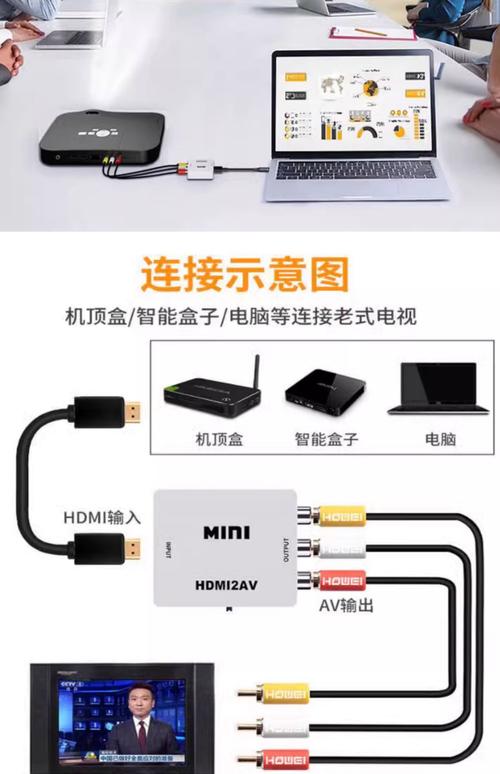
(图片来源网络,侵删)
连接前的准备工作
在开始连接前,需确保以下设备和工具已准备就绪:
- 网络电视机顶盒:确保机顶盒已通电并正常启动,支持HDMI输出或USB连接等功能。
- 电脑:台式机或笔记本电脑均可,需具备相应的输入接口(如HDMI接口、USB接口等)。
- 连接线材:
- HDMI线:若机顶盒和电脑均支持HDMI接口,推荐使用此方式,可传输高清视频和音频。
- VGA线+音频线:若电脑只有VGA接口,需搭配VGA线及3.5mm音频线使用。
- USB线:部分机顶盒支持通过USB与电脑连接,主要用于文件传输或控制功能。
- 网络环境:确保机顶盒和电脑连接至同一Wi-Fi网络或有线网络,以便实现数据互通。
连接方式及操作步骤
根据设备接口的不同,可选择以下几种连接方式:
HDMI连接(推荐)
HDMI连接能实现高清画质和音频同步传输,操作步骤如下:
- 步骤1:将HDMI线的一端插入机顶盒的HDMI输出接口,另一端插入电脑的HDMI输入接口(部分笔记本电脑需通过转接器转换)。
- 步骤2:启动电脑和机顶盒,使用电脑的快捷键(如Windows系统为Win+P,Mac系统为Command+F1)切换显示模式,选择“复制”或“扩展”模式。
- 步骤3:若未自动识别信号,可在电脑的显示设置中手动检测外部显示器,并调整分辨率以匹配机顶盒的输出规格。
VGA连接(适用于无HDMI接口的设备)
VGA接口仅传输视频信号,需额外连接音频线:
- 步骤1:使用VGA线连接机顶盒的VGA输出端和电脑的VGA输入端。
- 步骤2:将3.5mm音频线的一端插入机顶盒的音频输出接口,另一端插入电脑的麦克风或线路输入接口。
- 步骤3:在电脑的“声音设置”中,选择音频输入设备为“线路输入”,并调整音量。
USB连接(有限功能支持)
USB连接主要用于文件传输或远程控制,无法直接传输视频信号:
- 步骤1:使用USB线连接机顶盒和电脑,部分机顶盒需开启“USB调试模式”或“文件传输模式”。
- 步骤2:电脑会识别机顶盒为存储设备,可通过文件管理器访问机顶盒内的文件。
- 步骤3:若需远程控制,可安装机顶盒品牌对应的PC客户端软件,通过USB实现数据同步。
无线连接(需支持投屏功能)
若设备支持无线投屏,可通过以下方式连接:
- 步骤1:确保电脑和机顶盒连接至同一Wi-Fi网络。
- 步骤2:在电脑上打开“投影”功能(Windows系统为Win+K,Mac系统为AirPlay),选择机顶盒设备名称进行连接。
- 步骤3:部分机顶盒需先投屏APP(如乐播、Miracast)进行配对。
常见问题及解决方法
| 问题现象 | 可能原因 | 解决方法 |
|---|---|---|
| 电脑无法识别机顶盒信号 | 线路接触不良或接口损坏 | 重新插拔线材,更换接口或线材尝试 |
| 无图像输出 | 显示模式未切换 | 使用快捷键切换至“复制”或“扩展”模式 |
| 音频无输出 | 音频设置错误 | 检查电脑声音输入/输出设备,选择对应接口 |
| 连接后画面卡顿 | 网络带宽不足 | 有线连接替代Wi-Fi,或关闭其他占用网络的设备 |
相关问答FAQs
Q1:为什么HDMI连接后电脑黑屏?
A:可能是显示模式未正确切换,建议在电脑上按Win+P(Windows)或Command+F1(Mac),选择“仅第二屏幕”或“复制”模式;同时检查HDMI线是否插紧,或尝试更换HDMI接口。
Q2:机顶盒连接电脑后,如何实现电脑屏幕与机顶盒互动?
A:若需双向控制,可通过以下方式实现:
- 有线方式:使用USB线连接,安装机顶盒官方PC客户端,支持远程操作和文件传输。
- 无线方式:投屏协议(如AirPlay、Miracast)仅支持单向投屏,若需双向互动,需借助第三方软件(如TeamViewer)进行远程控制。
通过以上方法,用户可根据设备条件选择合适的连接方式,充分发挥网络电视机顶盒与电脑的协同作用,提升使用体验。