在Windows 8操作系统中,无线网络共享功能允许用户将电脑的网络连接(如以太网、4G/3G网络等)转换为Wi-Fi热点,供其他设备(如手机、平板、其他电脑)接入并共享网络,这一功能在临时需要多设备联网或没有路由器的情况下非常实用,但实际操作中可能涉及网络适配器设置、权限管理、安全配置等细节,以下将从功能原理、操作步骤、常见问题及解决方案等方面详细说明Windows 8的无线网络共享功能。
无线网络共享的功能原理与适用场景
Windows 8的无线网络共享本质是通过操作系统内置的“虚拟Wi-Fi”和“主机网络适配器(Hosted Network)”功能实现的,虚拟Wi-Fi技术允许无线网卡同时作为客户端(连接现有Wi-Fi)和热点(提供新Wi-Fi),主机网络适配器则负责创建一个独立的虚拟网络,供其他设备接入。
适用场景包括:
- 临时多设备联网:如酒店房间只有一根网线,需让手机、平板同时上网;
- 无路由器环境:在家庭聚会、办公会议等场景,快速创建临时热点;
- 网络测试:验证其他设备的网络连接稳定性。
准备工作:确保硬件与系统支持
在设置前,需确认以下条件,否则可能导致共享失败:
| 检查项目 | 具体要求 |
|---|---|
| 无线网卡支持 | 必须支持“虚拟Wi-Fi”功能,大多数主流笔记本内置无线网卡(如Intel、Realtek)支持,台式机需外接支持此功能的USB无线网卡。 |
| 系统版本 | Windows 8/8.1专业版、企业版或旗舰版(家庭版默认不支持,但可通过修改注册表或第三方工具开启)。 |
| 管理员权限 | 必须以管理员身份操作,否则无法创建或启动热点。 |
| 网络连接类型 | 原网络需为“已连接”状态(如以太网、Wi-Fi、4G/3G共享等),且非“公用网络”(建议切换为“家庭网络”或“工作网络”)。 |
详细操作步骤:创建并启用无线共享
打开“命令提示符(管理员)”
- 方法:在桌面右下角点击“开始”图标(或按Win键),输入“cmd”,右键点击“命令提示符”,选择“以管理员身份运行”。
检查并启用虚拟Wi-Fi适配器
在命令提示符中输入以下命令,按回车执行:
netsh wlan show drivers
在返回信息中查找“支持的 hosted network模式: 是”,若显示“否”,则说明无线网卡不支持,需更换网卡。
设置无线网络名称和密码
输入以下命令创建热点(可自定义名称和密码,密码需8位以上):
netsh wlan set hostednetwork mode=allow ssid=热点名称 key=密码
- 参数说明:
mode=allow表示启用虚拟网络;ssid为Wi-Fi名称(如“Win8_Hotspot”);key为密码(如“12345678”)。
启动无线网络共享
输入以下命令启动热点:
netsh wlan start hostednetwork
若返回“已启动 hostednetwork”,则热点创建成功,在“网络连接设置”中会新增一个“Microsoft Virtual WiFi Miniport Adapter”虚拟适配器(名称可能因网卡品牌不同而变化)。
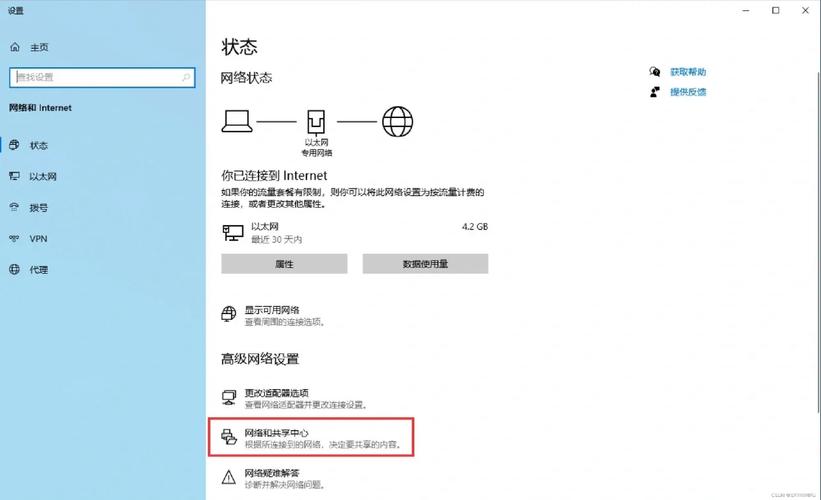
共享原网络连接
- 步骤1:按
Win+X选择“网络连接”,打开“网络共享中心”; - 步骤2:点击当前已连接的网络(如“以太网”或“Wi-Fi”),右键选择“属性”;
- 步骤3:切换到“共享”选项卡,勾选“允许其他网络用户通过此计算机的Internet连接连接”,并在下方的“家庭网络连接”中选择“Microsoft Virtual WiFi Miniport Adapter”;
- 步骤4:点击“确定”,完成共享设置。
连接设备测试
在其他设备(如手机)中搜索设置的Wi-Fi名称,输入密码连接,若能正常上网,则共享成功。
常见问题与解决方案
问题1:提示“无法启动承载网络”怎么办?
原因:
- 无线网卡不支持虚拟Wi-Fi;
- 系统未开启管理员权限;
- 其他软件(如Wi-Fi共享工具、虚拟机)占用了虚拟适配器。
解决方法:
- 确认无线网卡支持性(通过
netsh wlan show drivers检查); - 以管理员身份运行命令提示符;
- 关闭可能冲突的软件,重启电脑后重试。
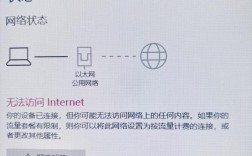
问题2:手机能连接Wi-Fi但无法上网?
原因:
- 原网络连接未共享或共享设置错误;
- 防火墙或安全软件拦截了共享流量;
- 虚拟适配器IP配置异常。
解决方法:
- 检查“网络共享中心”的共享设置,确保虚拟适配器已选择;
- 暂时关闭防火墙(如Windows Defender防火墙),测试是否恢复上网;
- 在命令提示符中输入
ipconfig /all,查看虚拟适配器的IP是否为“192.168.137.1”(默认网关),若异常,可通过netsh wlan set hostednetwork mode=allow重新创建热点。
FAQs
问题1:Windows 8家庭版如何开启无线网络共享?
解答:Windows 8家庭版默认不支持“主机网络适配器”功能,但可通过以下方法解决:
- 修改注册表:按
Win+R输入regedit,找到HKEY_LOCAL_MACHINE\SYSTEM\CurrentControlSet\Services\SharedAccess\Parameters,新建项“MobileHotspot”,在右侧新建DWORD值“Start”,数值设为0,重启电脑后尝试命令提示符操作; - 使用第三方工具:如“WiFi共享精灵”“360免费Wi-Fi”等,通过虚拟化技术实现共享,但需注意软件安全性。
问题2:如何关闭无线网络共享?
解答:若需关闭共享,按以下步骤操作:
- 打开“命令提示符(管理员)”;
- 输入
netsh wlan stop hostednetwork停止热点; - 若需删除热点,输入
netsh wlan set hostednetwork mode=disallow; - 在“网络共享中心”取消勾选“允许其他网络用户连接”,即可恢复原网络状态。
通过以上步骤和解决方案,用户可在Windows 8系统中灵活实现无线网络共享,满足多设备联网需求,但需注意,长时间共享可能增加系统资源占用,建议在不需要时及时关闭热点,并设置高强度密码(如字母+数字组合),避免网络安全风险。