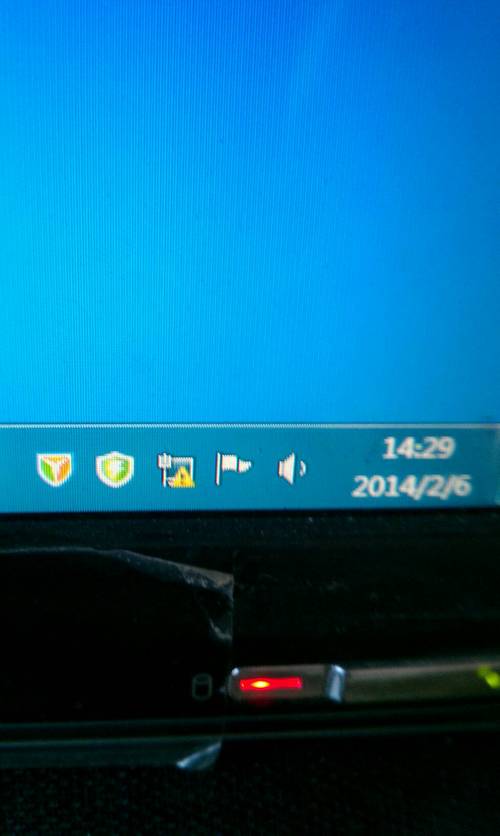
笔记本右下角网络图标不见的问题,相信不少用户都遇到过,这个图标通常被称为“任务栏网络图标”,它的消失不仅影响快速查看网络状态,还可能给需要频繁切换网络连接的用户带来不便,要解决这个问题,我们需要从系统设置、驱动程序、系统文件等多个角度进行排查和修复。
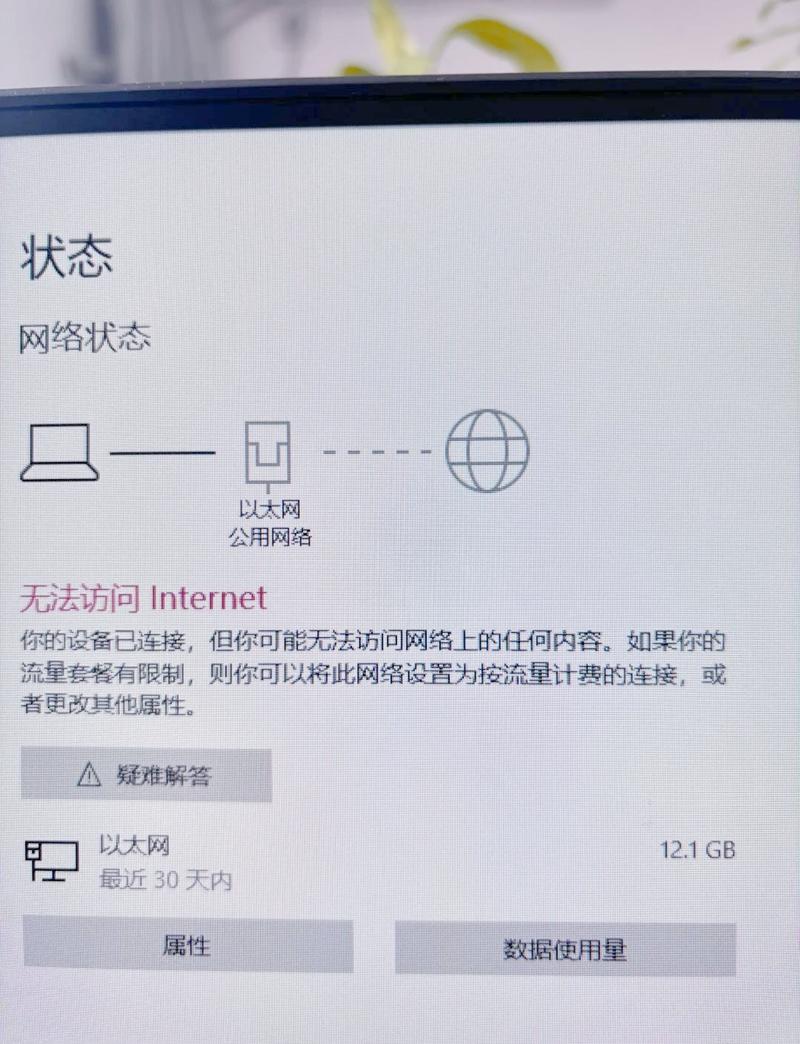
最常见的原因是任务栏设置被更改,Windows系统允许用户自定义任务栏图标显示,包括网络图标的“显示”或“隐藏”状态,解决方法非常简单:在任务栏空白处点击鼠标右键,选择“任务栏设置”,在弹出的窗口中找到“选择任务栏图标哪些图标出现在任务栏上”这一选项(不同Windows版本路径可能略有差异,例如Windows 11中是在“任务栏行为”下找到“任务栏角”的“选择哪些图标出现在任务栏上”),然后确保“网络”图标的开关处于打开状态,如果这里显示为“关闭”,点击将其打开即可。
网络适配器驱动程序出现问题也可能导致图标消失,驱动程序是操作系统与硬件沟通的桥梁,如果驱动损坏、过时或与系统不兼容,可能会导致网络功能异常,包括图标无法显示,解决方法是更新或重新安装驱动程序,可以通过设备管理器进行操作:右键点击“此电脑”或“我的电脑”,选择“管理”,在左侧选择“设备管理器”,展开“网络适配器”选项,找到你的无线网卡或有线网卡适配器(通常名称包含“Wireless”、“Wi-Fi”或“Ethernet”),如果适配器旁边有黄色感叹号,说明驱动存在问题,可以右键点击该适配器,选择“更新驱动程序”,选择“自动搜索更新的驱动程序软件”,如果自动更新失败,可以前往电脑品牌官网或网卡制造商官网(如Intel、Realtek、Qualcomm等),根据你的电脑型号下载最新的驱动程序进行安装,如果怀疑驱动损坏,也可以先“卸载设备”(注意:如果勾选“删除此设备的驱动程序软件”,则需谨慎,确保有驱动备份或安装光盘),然后重启电脑,系统通常会自动重新安装驱动。
系统文件损坏或错误也可能导致此类问题,Windows系统文件如果因意外关机、病毒等原因损坏,可能会影响各种功能的正常运行,包括任务栏图标的显示,可以使用系统自带的“系统文件检查器”(SFC)工具进行修复,打开命令提示符(管理员):在开始菜单搜索“cmd”,右键点击“命令提示符”,选择“以管理员身份运行”,在弹出的窗口中输入“sfc /scannow”并按回车键,等待扫描完成,扫描过程中,系统会自动查找并修复损坏的系统文件,完成后,重启电脑看看问题是否解决。
某些第三方安全软件或系统优化工具可能会禁用或隐藏网络图标,如果近期安装了新的安全软件或优化工具,可以尝试暂时禁用它们,观察网络图标是否恢复,如果是这类软件导致,通常可以在其设置中找到相关的任务栏图标管理选项,并进行调整。
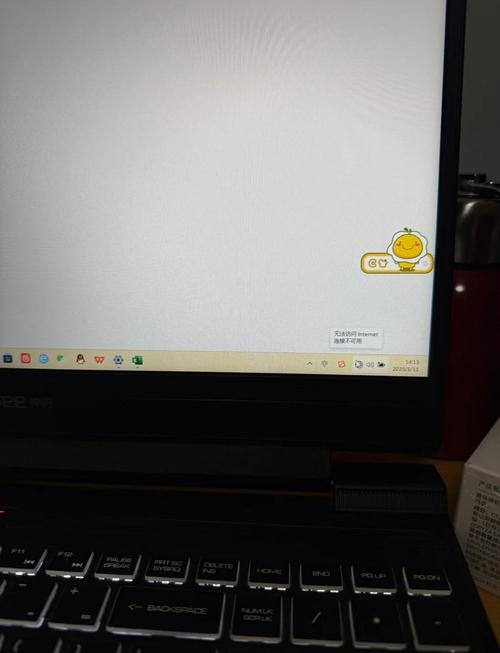
还有一种情况是Windows系统本身的临时故障,简单的重启操作有时就能解决很多临时性的软件问题,如果上述方法都无效,可以尝试重启电脑,看看网络图标是否会重新出现。
如果以上方法均无法解决问题,可以考虑使用系统还原功能,将电脑系统还原到网络图标正常显示的时间点,或者,在确保重要数据已备份的情况下,考虑重置或重装Windows系统,但这通常是最后的选择,因为操作相对复杂且可能导致数据丢失。
为了更清晰地总结排查步骤,可以参考以下表格:
| 排查方向 | 具体操作步骤 | 预期效果 |
|---|---|---|
| 任务栏设置 | 右键任务栏 -> 任务栏设置 -> 开启网络图标开关 | 图标重新显示在任务栏 |
| 网络适配器驱动 | 设备管理器 -> 更新/重新安装/卸载重装网卡驱动 | 恢复网络硬件正常工作,图标显示 |
| 系统文件检查 | 以管理员身份运行CMD -> 输入 sfc /scannow | 修复损坏的系统文件,恢复功能 |
| 第三方软件干扰 | 暂时禁用或卸载近期安装的安全/优化软件 | 排除软件冲突,图标恢复 |
| 系统还原/重置 | 还原到之前的时间点或重装系统 | 彻底解决系统层面问题 |
相关问答FAQs:
-
问:网络图标消失了,但网络连接是正常的,能上网,这该怎么办? 答:这种情况通常是任务栏设置问题,优先检查“任务栏设置”中“网络”图标的显示开关是否已打开,如果已打开但依然不见,可能是图标缓存问题,可以尝试重启Windows资源管理器(在任务管理器中找到“Windows资源管理器”进程,右键选择“重新启动”),或者按照上述方法检查驱动和系统文件。
-
问:尝试了所有方法,网络图标还是不见,有没有其他快速显示网络状态的方式? 答:如果任务栏网络图标确实无法显示,可以通过其他方式查看网络状态,按下“Win + X”键,选择“网络连接”,可以查看详细的网络状态和可用网络,或者,打开“设置” -> “网络和Internet”,在这里也可以查看和管理网络连接,对于Windows 10/11用户,还可以在“控制面板” -> “网络和共享中心”中查看网络信息。