要将网络电视连接到无线网络,通常需要确保电视具备Wi-Fi功能,并按照正确的步骤进行配置,以下是详细的操作流程和注意事项,帮助您顺利完成连接。
(图片来源网络,侵删)
准备工作
在开始连接之前,请确保以下设备和条件已准备就绪:
- 网络电视:确认电视支持无线联网功能(大多数智能电视都内置Wi-Fi模块)。
- 无线路由器:确保路由器已正确连接互联网,并处于正常工作状态。
- 无线网络信息:准备好Wi-Fi的名称(SSID)和密码(如果是WPA2加密)。
- 遥控器:使用电视原装遥控器进行操作,部分电视可能需要搭配手机APP辅助设置。
连接步骤
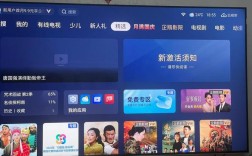
开启电视并进入设置界面
- 用遥控器打开电视,进入主界面。
- 找到“设置”选项(通常在右上角或通过遥控器“菜单”键进入),点击进入。
- 在设置菜单中,选择“网络”或“连接与共享”选项(不同品牌电视名称可能略有差异)。
选择无线网络连接
- 在网络设置中,选择“Wi-Fi”或“无线局域网”选项。
- 电视会自动搜索附近的无线网络,稍等片刻后显示可用网络列表。
输入Wi-Fi密码
- 在列表中找到您的家庭Wi-Fi名称(SSID),点击选中。
- 如果Wi-Fi设置了密码,电视会弹出键盘界面,使用遥控器或虚拟键盘输入密码。
- 密码区分大小写,确保输入无误后,点击“连接”。
验证网络连接
- 连接成功后,电视会显示“已连接”状态,并自动检测网络速度。
- 可以尝试打开视频应用(如Netflix、爱奇艺等)或浏览网页,确认网络是否正常。
遇到问题时的排查
如果连接失败,可参考以下方法排查:
- 信号弱:将电视靠近路由器,或使用Wi-Fi信号放大器增强覆盖。
- 密码错误:重新核对Wi-Fi密码,确认路由器是否开启了MAC地址过滤。
- 电视不支持5G频段:部分老款电视仅支持2.4G频段,需在路由器设置中关闭5G或单独创建2.4G网络。
- 路由器故障:重启路由器或尝试连接其他设备(如手机)确认路由器是否正常工作。
不同品牌电视的操作差异
以下为常见品牌电视的设置路径参考:
| 品牌 | 设置路径 |
|---|---|
| 海尔/海信 | 设置 → 网络 → 无线网络 → 选择Wi-Fi → 输入密码 → 连接 |
| 小米电视 | 设置 → 网络与连接 → Wi-Fi → 开启 → 选择网络 → 输入密码 → 连接 |
| TCL | 设置 → 网络 → 无线局域网 → 扫描 → 选择网络 → 输入密码 → 连接 |
| 索尼电视 | 家 → 设置 → 网络 → 设置网络 → 无线 → 选择网络 → 输入密码 → 连接 |
| 三星电视 | 设置 → 网络 → 无线网络 → 选择网络 → 输入密码 → 连接 → 确认IP获取方式为DHCP |
优化网络体验
- 固定IP地址:为电视分配静态IP,避免路由器DHCP冲突导致断网。
- 开启QoS功能:在路由器中设置QoS,优先保证电视带宽。
- 使用网桥模式:若电视信号差,可考虑电力猫或Mesh扩展器增强覆盖。
相关问答FAQs
Q1:电视显示“无法连接到无线网络”怎么办?
A:首先检查Wi-Fi密码是否正确,尝试重启电视和路由器,若问题依旧,可进入电视网络设置,将IP获取方式改为“静态IP”,并手动输入路由器分配的IP地址(如192.168.1.100)、子网掩码(255.255.255.0)和网关(路由器IP,通常为192.168.1.1),确认路由器是否限制了设备数量或开启了MAC过滤,必要时添加电视MAC地址到白名单。
(图片来源网络,侵删)
Q2:连接后电视播放视频卡顿,如何解决?
A:卡顿通常由网络带宽不足或信号不稳定导致,建议:
- 使用5G频段连接(若电视和路由器支持),或靠近路由器减少干扰;
- 在路由器设置中关闭节能模式,避免频繁断网;
- 若使用宽带低于100M,建议升级套餐;
- 部分电视支持“有线网络”模式,可优先通过网线连接,避免无线干扰。
通过以上步骤和注意事项,您应该能顺利将网络电视接入无线网络,享受流畅的观影体验,如遇特殊型号电视,可参考说明书或联系厂商客服获取支持。