网络电视连接WiFi是现代家庭娱乐中常见的操作,不同品牌和型号的网络电视可能存在界面差异,但基本连接步骤大同小异,以下是详细的连接方法和注意事项,帮助用户顺利完成设置。
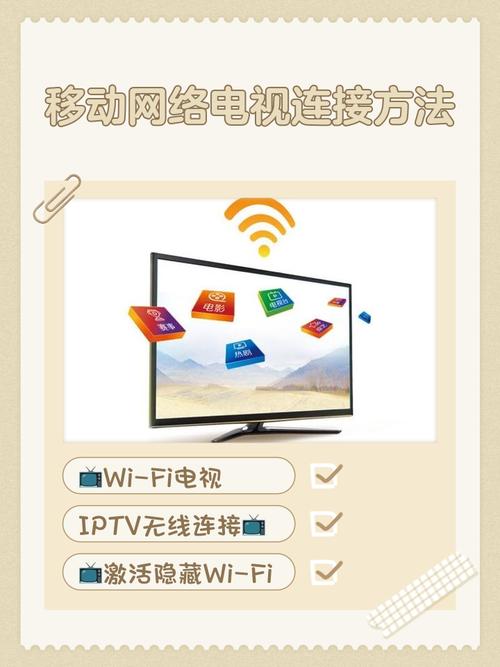
确保准备工作充分,需要一台支持WiFi功能且正常工作的网络电视,一个可用的WiFi路由器(已通电并正常发射信号),以及正确的WiFi密码,若电视不支持WiFi,还需准备一根网线进行有线连接(有线连接更稳定,适合对网络要求较高的用户),建议将电视和路由器放置在相近位置,避免距离过远或障碍物过多导致信号衰减。
接下来是具体的连接步骤,第一步,开启网络电视并进入主界面,使用遥控器找到“设置”选项,通常在屏幕右上角或通过菜单键进入,第二步,在设置菜单中找到“网络”或“连接”选项,点击进入后会显示“有线连接”和“无线连接”两种方式,选择“无线连接”,第三步,电视会自动搜索周围的WiFi信号,搜索完成后会显示一个可用的网络列表,列表中会显示网络名称(SSID)和信号强度(通常用格数表示),第四步,在列表中找到自家路由器的WiFi名称(即SSID),点击选中,如果WiFi设置了隐藏功能,需要手动输入网络名称,此时可点击“其他网络”或“隐藏网络”选项进行添加,第五步,输入WiFi密码,密码区分大小写,需确保输入准确,部分电视支持密码显示功能,点击密码框旁的眼睛图标可查看已输入内容,避免输错,第六步,点击“连接”按钮,电视会尝试与路由器建立连接,连接成功后会显示“已连接”或“连接成功”的提示,同时可能自动检测网络速度并更新系统。
若连接过程中出现问题,可按以下方法排查,首先检查WiFi密码是否正确,可尝试在其他设备(如手机)上连接该WiFi确认密码无误,确认路由器是否正常工作,可查看路由器指示灯,确保WiFi信号灯常亮或闪烁,如果电视搜索不到WiFi信号,可尝试重启路由器和电视,将两者关闭等待1-2分钟后重新开启;或靠近路由器再次搜索,排除信号干扰问题,若电视提示“IP地址获取失败”,可在网络设置中将IP地址获取方式改为“静态IP”,并手动输入正确的IP地址、子网掩码、网关和DNS(这些信息可登录路由器管理界面查看,或联系网络运营商获取),对于部分老旧电视,可能需要升级固件版本才能支持新的WiFi标准,建议在设置中检查是否有系统更新。
为了提升网络电视的使用体验,建议用户优化网络环境,将路由器放置在电视附近,远离微波炉、蓝牙设备等干扰源;若家中WiFi信号覆盖不佳,可考虑使用WiFi中继器或Mesh组网来增强信号;在网络设置中,可开启“QoS”功能,优先保证电视的网络带宽,避免其他设备占用过多资源导致卡顿。
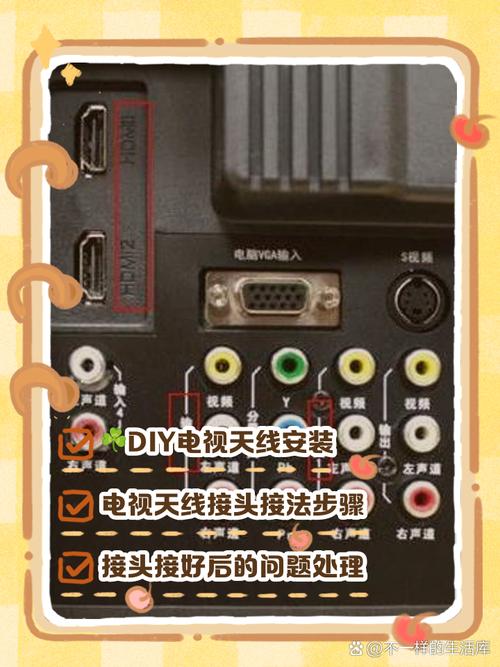
以下是相关问答FAQs:
问题1:网络电视连接WiFi后频繁断网怎么办?
解答:首先检查路由器是否过热或负载过高,可重启路由器;确认电视与路由器的距离是否过远或存在障碍物,建议缩短距离或移除障碍物;可尝试更换WiFi信道,在路由器设置中将信道从“自动”改为1、6、11等固定信道,减少信道拥堵;若问题依旧,可能是电视网卡故障,建议联系售后检测。
问题2:忘记WiFi密码无法连接网络电视怎么办?
解答:可通过以下方式找回密码:1. 查看路由器背面的标签,通常默认WiFi密码会印在标签上;2. 登录路由器管理界面(浏览器输入192.168.1.1或192.168.0.1,账号密码通常为admin),在“无线设置”中查看或修改密码;3. 使用已连接该WiFi的手机或电脑,进入WiFi设置中查看密码(部分系统需 root 或管理员权限),若密码被修改且无法找回,需重置路由器恢复出厂设置后重新配置。