Windows 10无线网络不稳定是许多用户在日常使用中常见的问题,表现为频繁断网、网速波动、延迟增高或无法连接等,严重影响工作效率和娱乐体验,要解决这一问题,需从硬件、驱动、系统设置、网络环境等多维度进行排查和优化,以下将详细分析可能的原因及对应的解决方法。
硬件及连接问题排查
硬件是无线网络的基础,物理层面的故障往往是最直接的原因,首先检查路由器与电脑之间的连接状态,确保路由器放置在开阔位置,远离墙壁、金属障碍物及其他电子设备(如微波炉、蓝牙设备),这些因素会干扰无线信号,如果电脑与路由器距离较远,可尝试调整路由器位置或增加Wi-Fi中继器、Mesh组网设备以增强信号覆盖,检查路由器指示灯是否正常,若频繁闪烁或显示异常,可能是路由器硬件故障,需重启路由器或联系运营商检修。
对于笔记本电脑,确认无线网卡开关是否已开启(部分机型有物理开关或功能键组合),并检查飞行模式是否意外启用,若使用USB无线网卡,尝试更换USB接口或更换网卡设备,排除接口接触不良或网卡本身故障,台式机用户可考虑更换PCIe无线网卡,内置网卡通常比USB网卡信号更稳定且抗干扰能力更强。
驱动程序与系统更新问题
驱动程序是操作系统与硬件沟通的桥梁,过时或损坏的驱动会导致无线网络异常,首先检查无线网卡驱动状态:右键点击“此电脑”选择“管理”,进入“设备管理器”,展开“网络适配器”,找到无线网卡设备(通常包含“Wireless”“Wi-Fi”等关键词),查看是否有黄色感叹号,若有,说明驱动存在问题,可通过以下方式解决:
- 使用设备管理器更新:右键点击无线网卡选择“更新驱动程序”,选择“自动搜索更新的驱动程序软件”,让系统自动匹配最新驱动。
- 通过厂商官网下载:访问电脑品牌官网(如联想、戴尔)或无线网卡芯片厂商(如Intel、Realtek、Qualcomm)官网,根据电脑型号下载最新驱动,手动安装并覆盖旧版本。
- 使用驱动工具:如驱动精灵、驱动人生等第三方工具,但需注意选择可信软件,避免捆绑恶意程序。
确保Windows 10系统已更新至最新版本,微软会通过系统更新修复已知的网络漏洞和兼容性问题,进入“设置”-“更新和安全”-“Windows更新”,点击“检查更新”并安装所有可用更新。
网络设置与优化
不合理的网络设置可能导致连接不稳定,需对系统及路由器参数进行调整:
- 更改无线频段:目前主流路由器支持2.4GHz和5GHz频段,2.4GHz频段穿墙能力强但易受干扰(如蓝牙、微波炉),5GHz频段干扰少、速度快但覆盖范围小,若环境中2.4GHz设备较多,可尝试将路由器设置为5GHz频段(需设备支持),或在路由器后台设置双频合一功能,让终端自动选择最佳频段。
- 调整无线信道:2.4GHz频段默认信道为1、6、11,若周边路由器使用相同信道,会产生信号冲突,登录路由器管理界面(通常通过浏览器访问192.168.1.1或192.168.0.1),在无线设置中将信道更改为其他不常用的信道(如1、6、11之外的信道),5GHz频段则可选择36、40、44等非拥挤信道。
- 关闭节能模式:在设备管理器中找到无线网卡,右键选择“属性”,进入“电源管理”选项卡,取消勾选“允许计算机关闭此设备以节约电源”,避免系统因省电导致无线网卡降频或断开连接。
- 重置网络配置:若设置混乱,可通过命令提示符重置网络,以管理员身份运行命令提示符,依次输入以下命令:
netsh winsock reset:重置Winsock目录。netsh int ip reset:重置TCP/IP协议栈。ipconfig /release&&ipconfig /renew:释放并重新获取IP地址。
完成后重启电脑。
第三方软件与干扰排查
部分第三方软件可能与无线网络冲突,如安全软件、虚拟机工具、P2P下载软件等,尝试暂时卸载可疑软件或禁用其网络相关功能,观察网络是否恢复正常,检查电脑是否开启了VPN或代理服务,这些服务可能导致网络路由异常,关闭后测试连接。
电磁干扰也是不可忽视的因素,无绳电话、无线鼠标、键盘等设备可能使用2.4GHz频段,与Wi-Fi信号产生干扰,尽量将此类设备远离路由器和电脑,或更换为5GHz频段的无线外设。
路由器固件与高级设置
路由器固件过旧或设置不当也会引发连接问题,登录路由器管理界面,检查是否有固件更新选项,若有,及时升级至最新版本(升级过程中避免断电),在高级设置中,可尝试调整以下参数:
- 关闭QoS(服务质量):若QoS设置不当,可能导致带宽分配不均,关闭后观察网络稳定性。
- 调整MTU值:默认MTU为1500,若网络环境特殊(如PPPoE拨号),可尝试设置为1492或更小值,减少数据包分片。
- 开启WPA3加密:若路由器和设备支持,启用WPA3加密协议,提升安全性和连接稳定性,避免使用安全性较低的WEP或WPA2-PSK(TKIP)模式。
系统故障排查与修复
若以上方法均无效,可能是系统文件损坏导致,使用Windows自带的系统文件检查工具(SFC)扫描并修复受损文件:以管理员身份运行命令提示符,输入sfc /scannow,等待扫描完成并修复错误,若问题依旧,可尝试创建新的用户账户,排除当前用户配置文件损坏的可能性,必要时,备份数据后重置或重装系统,彻底解决系统层面的问题。
无线网络不稳定常见原因及解决方法总结表
| 问题类别 | 可能原因 | 解决方法 |
|---|---|---|
| 硬件连接问题 | 路由器位置不佳、信号遮挡 | 调整路由器位置,增加中继器;远离障碍物和干扰源 |
| 无线网卡开关关闭/飞行模式开启 | 开启无线网卡,关闭飞行模式 | |
| USB接口接触不良/网卡故障 | 更换USB接口;更换PCIe无线网卡 | |
| 驱动程序问题 | 驱动过时或损坏 | 通过设备管理器、官网或第三方工具更新驱动 |
| 系统更新问题 | 系统版本过旧,存在已知漏洞 | 进入Windows Update安装最新系统更新 |
| 网络设置问题 | 4GHz频段干扰严重 | 切换至5GHz频段或设置双频合一 |
| 路由器信道拥堵 | 登录路由器后台更改无线信道(如2.4GHz改用信道1/6/11外的信道) | |
| 系统节能模式启用 | 关闭无线网卡“允许计算机关闭此设备以节约电源”选项 | |
| 第三方软件干扰 | 安全软件、VPN、代理冲突 | 卸载或禁用可疑软件,关闭VPN/代理 |
| 电磁干扰 | 无绳电话、无线外设干扰 | 远离2.4GHz干扰设备,更换5GHz频段外设 |
| 路由器固件问题 | 固件过旧,功能异常 | 登录路由器后台升级固件,调整QoS、MTU等参数 |
| 系统文件损坏 | 系统文件错误导致网络功能异常 | 运行sfc /scannow修复,或重置/重装系统 |
相关问答FAQs
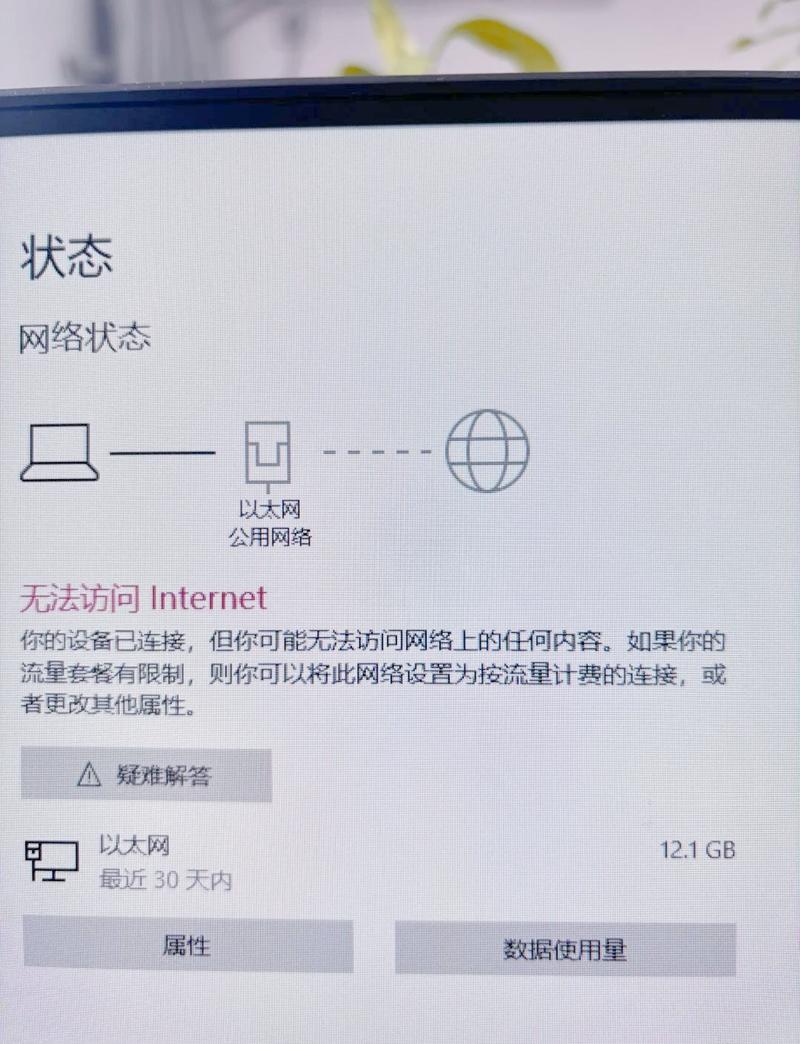
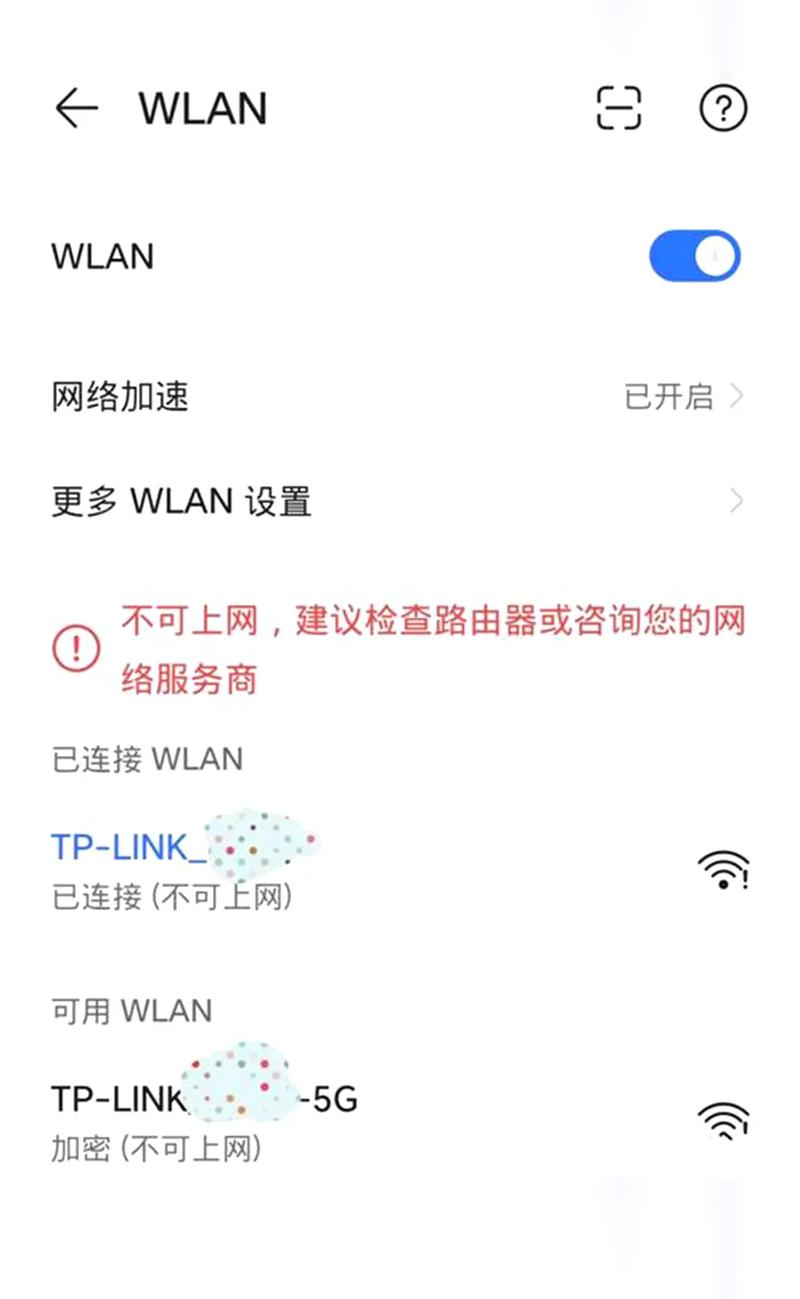
问题1:为什么我的Windows 10电脑连接Wi-Fi时,有时显示“已连接但没有访问互联网”?
解答:此问题通常由IP地址冲突、DNS配置错误或路由器设置导致,可尝试以下步骤:
- 重启路由器和电脑;
- 在命令提示符中运行
ipconfig /flushdns刷新DNS缓存; - 登录路由器后台,检查DHCP服务是否正常,或尝试手动设置静态IP地址;
- 联系网络运营商检查线路状态。
问题2:升级Windows 10后无线网络频繁断开,该如何解决?
解答:系统更新后可能因驱动兼容性问题导致网络不稳定,建议:
- 回退无线网卡驱动:在设备管理器中右键点击无线网卡,选择“属性”-“驱动程序”-“回滚驱动程序”(若选项可用);
- 访问官网下载专为当前系统版本设计的驱动程序,手动安装;
- 若问题依旧,可使用“系统还原”功能将电脑恢复到更新前的状态。