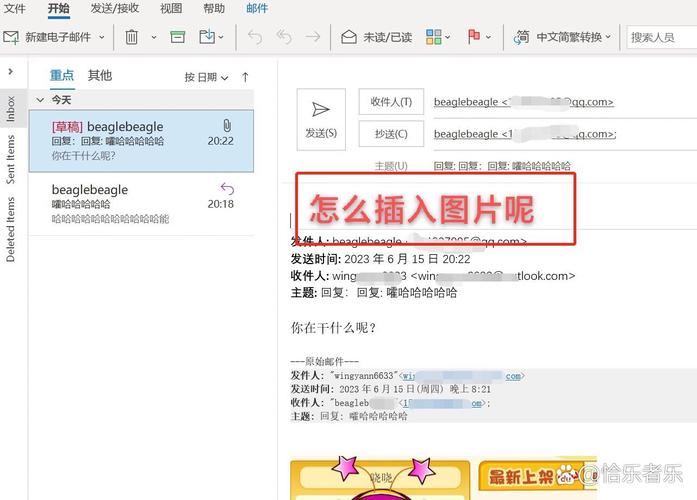
outlook技术支持是许多用户在使用微软Outlook过程中遇到问题时寻求帮助的重要途径,无论是企业环境中的Exchange账户配置,还是个人版Outlook的日常使用,都可能遇到诸如邮件收发异常、日历同步失败、联系人丢失等问题,专业的Outlook技术支持能够通过远程协助、邮件指导或电话沟通等方式,快速定位问题并提供解决方案,确保用户能够高效地使用Outlook进行邮件管理和日程安排。
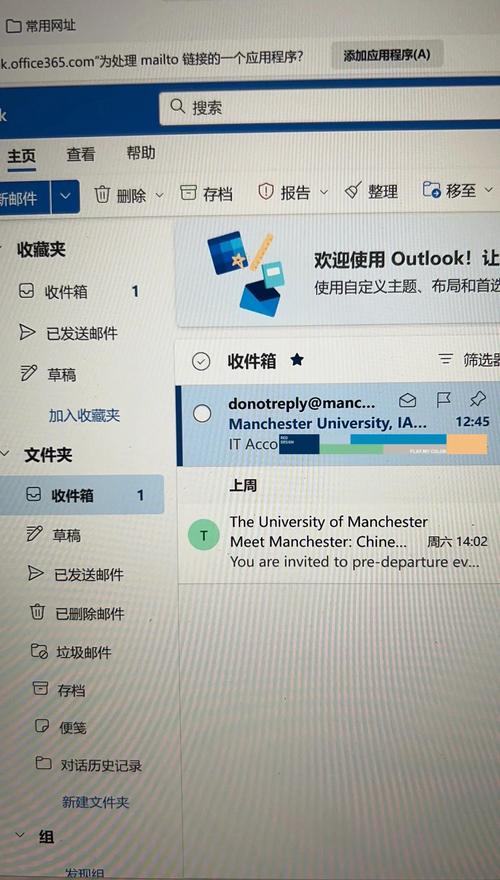
在技术支持的范畴内,常见的问题类型包括账户配置错误、插件冲突、数据损坏以及性能优化等,用户可能无法接收新邮件,这通常与账户设置中的服务器地址、端口号或加密方式有关,技术支持人员会引导用户检查POP3/IMAP或Exchange服务器的配置参数,确保输入的信息与邮件服务提供商的要求一致,对于企业用户,可能还需要验证Active Directory同步状态或Exchange服务器的连接健康度,Outlook的数据文件(.pst或.ost)损坏也会导致功能异常,此时技术支持可能会使用扫描pst工具(如Scanpst.exe)或引导用户创建新的配置文件来修复数据。
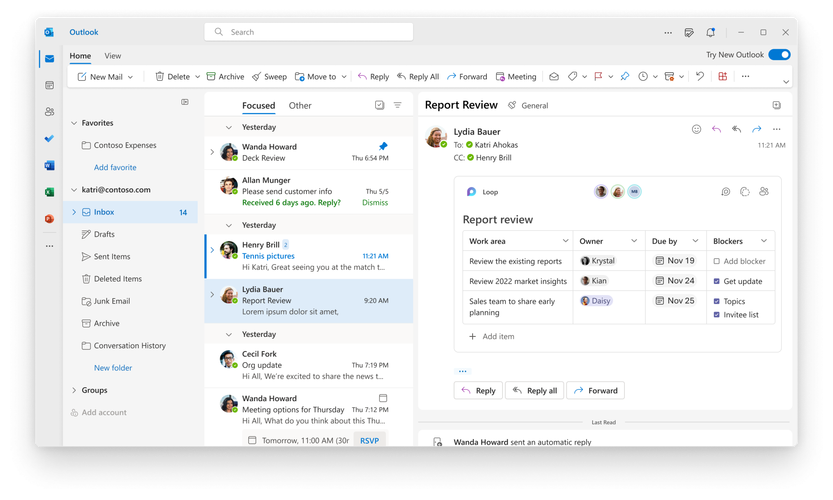
另一个高频问题是日历和联系人同步失败,对于使用Microsoft 365的用户,日历同步可能与Teams或其他Office应用产生冲突,技术支持需要检查后台同步服务的运行状态,或通过重置同步设置来解决问题,联系人同步则可能涉及云端账户(如OneDrive或Google账户)的权限配置,确保Outlook有足够的访问权限读取和修改联系人列表,在多设备环境下,用户还可能遇到数据不同步的情况,这通常与设备的网络稳定性或账户缓存设置有关,技术支持会指导用户清除缓存或重新配置账户同步选项。
性能优化也是技术支持的重要部分,当Outlook运行缓慢或频繁崩溃时,技术支持人员会分析系统资源占用情况,检查是否有过多的邮件规则或大型附件导致性能下降,禁用不必要的插件、压缩邮件数据库或调整Outlook的启动选项(如禁用预加载功能)也能显著提升运行效率,对于企业用户,可能还需要调整Exchange服务器的策略限制,如单个邮件的大小限制或公共文件夹的访问权限。
以下是一些常见问题的快速排查步骤,供用户参考:
| 问题类型 | 可能原因 | 排查步骤 |
|---|---|---|
| 无法接收邮件 | 服务器配置错误 | 检查账户设置中的接收服务器地址、端口号及加密方式;联系邮件服务提供商确认账户状态。 |
| 日历同步失败 | 同步服务异常 | 重启Outlook;检查账户同步设置;清除日历缓存后重新同步。 |
| 邮件附件无法打开 | 插件冲突或文件损坏 | 禁用所有插件后尝试重新打开附件;使用其他设备验证附件是否正常。 |
| Outlook频繁崩溃 | 数据文件损坏或插件问题 | 运行扫描pst工具修复数据文件;创建新配置文件测试是否恢复正常。 |
相关问答FAQs:
Q1: 如何解决Outlook发送邮件时提示“550 5.7.1无法中继”的错误?
A1: 此错误通常是由于SMTP服务器认证失败或发送权限不足导致的,确保Outlook账户中配置的SMTP服务器地址和端口号正确,并勾选“需要登录”选项,检查邮件服务提供商是否要求使用SSL/TLS加密,并确认输入的邮箱密码正确,如果是企业环境,可能需要联系管理员调整SMTP中继策略,确保您的IP地址在允许发送的列表中。
Q2: 为什么Outlook中的邮件搜索功能无法找到已存在的邮件?
A2: 邮件搜索失败可能由索引损坏或搜索范围设置错误导致,尝试缩小搜索范围(如仅搜索当前文件夹),并检查“即时搜索”是否已启用,如果问题依旧,可以重建搜索索引:进入“文件”>“选项”>“搜索”,点击“索引选项”>“高级”>“重建索引”,确保邮件未存储在.pst文件中且文件未被加密,因为加密文件可能无法被搜索到。