手机无线网络打不开是许多用户在日常使用中可能遇到的问题,这种情况可能由软件故障、硬件问题、网络设置错误或外部环境干扰等多种因素导致,要有效解决这一问题,需要按照系统性的排查步骤逐步定位并处理问题,以下将详细说明具体的解决方法和注意事项。
当发现手机无线网络无法打开时,应先检查最基础的外部因素,确认手机是否处于飞行模式,因为飞行模式会强制关闭所有无线网络功能,可以在手机的快捷设置面板中查看飞行模式的开关状态,或进入“设置”-“网络和互联网”-“飞行模式”进行关闭,检查路由器是否正常工作,观察路由器的指示灯是否闪烁正常,特别是2.4GHz和5GHz频段的指示灯,如果路由器指示灯异常,可尝试重启路由器,即拔掉电源适配器等待30秒后重新插上,等待路由器完全启动后再尝试连接,确认路由器是否设置了MAC地址过滤或家长控制功能,这些功能可能会阻止手机的MAC地址连接网络,可以通过登录路由器管理页面(通常在浏览器中输入192.168.1.1或192.168.0.1)检查并调整相关设置。
如果外部环境正常,但手机无线网络仍无法打开,接下来需要排查手机本身的软件问题,尝试重启手机,这是解决临时性软件故障最简单有效的方法,重启后检查无线网络功能是否恢复正常,如果问题依旧,可以进入手机的“设置”-“系统”-“重置选项”,选择“重置网络设置”,这一操作会清除所有已保存的Wi-Fi密码、蓝牙配对记录和移动网络设置,但不会删除个人数据,重置后重新尝试连接Wi-Fi网络,对于安卓系统用户,还可以尝试进入“设置”-“应用管理”-“全部应用”,找到“WLAN”或“无线和网络”相关服务,点击“强制停止”后再重新启动,如果是iOS系统,可以尝试“设置”-“通用”-“传输或还原iPhone”-“还原”-“还原网络设置”,同样需要注意这将清除网络相关配置。
若软件层面的操作未能解决问题,则需进一步检查手机的硬件状态,确认手机的无线网络模块是否可能出现故障,例如手机是否曾摔落或进水,可以尝试使用其他设备连接同一Wi-Fi网络,判断是否为手机单方面的问题,如果其他设备可以正常连接,则说明问题出在手机上,对于安卓手机,可以通过拨打“#4636#”进入工程模式,查看“手机信息”中的WLAN状态,确认无线网络模块是否被识别,如果工程模式中无法检测到WLAN功能,可能需要联系手机厂商的售后服务中心进行硬件检测或维修,检查手机系统是否为最新版本,有时系统更新会修复已知的网络兼容性问题,可以通过“设置”-“系统更新”检查并安装可用更新。
在特定情况下,手机无线网络无法打开可能与第三方应用冲突有关,某些安全软件、网络优化工具或VPN应用可能会干扰系统的网络管理功能,可以尝试在安全模式下启动手机(安卓手机通常长按电源键,长按“关机”选项进入安全模式;iOS设备需通过电脑 iTunes 或 Finder 进入恢复模式后选择安全模式),在安全模式下检查无线网络是否正常,如果正常,则说明是第三方应用导致的问题,可以逐个卸载近期安装的应用,特别是网络相关的应用,直到问题解决,检查手机是否安装了未经认证的第三方系统固件,刷机或安装第三方ROM可能会导致系统不稳定,建议恢复官方原厂系统。
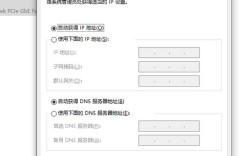
针对不同品牌和型号的手机,可能存在一些特定的设置问题,部分华为手机的“智慧互联”功能或小米手机的“随行Wi-Fi”功能可能会影响无线网络的正常使用,可以在“设置”-“连接与共享”中关闭这些功能,苹果用户则可以尝试“设置”-“通用”-“关于本机”,检查是否有可用的运营商设置更新,有时运营商更新也能解决网络异常问题,确认手机的IP地址获取方式是否正确,建议在Wi-Fi设置中将IP地址设置为“DHCP”自动获取,避免手动配置错误导致无法连接。
如果以上方法均无法解决问题,可能需要考虑更专业的解决方案,对于安卓手机,可以尝试使用“ADB命令”清除WLAN的缓存数据,但操作前需确保已开启USB调试模式,并具备一定的技术基础,具体步骤为:在电脑上安装ADB工具,连接手机后输入“adb shell”进入命令行,再输入“rm /data/misc/wifi/wpa_supplicant.conf”删除Wi-Fi配置文件,重启手机后重新配置网络,对于iOS设备,如果系统版本较旧,可尝试通过iTunes或Finder进行恢复系统操作,但注意这将清除手机所有数据,需提前备份,若手机仍在保修期内,强烈建议联系官方售后进行检测,避免自行拆机导致保修失效。
以下表格总结了常见的无线网络问题及解决方法:
| 问题类型 | 可能原因 | 解决方法 |
|---|---|---|
| 飞行模式开启 | 误触飞行模式开关 | 关闭飞行模式(设置或快捷面板) |
| 路由器故障 | 路由器死机或设置错误 | 重启路由器,检查MAC地址过滤等设置 |
| 软件冲突 | 第三方应用干扰 | 进入安全模式排查,卸载可疑应用 |
| 网络设置错误 | IP配置错误或缓存数据异常 | 重置网络设置,清除WLAN缓存 |
| 硬件故障 | 无线网络模块损坏 | 联系售后检测,更换硬件 |
| 系统版本过旧 | 系统未更新,存在兼容性问题 | 升级系统版本至最新 |
在排查过程中,需要注意避免一些常见误区,频繁重置网络设置可能会导致网络配置丢失,影响使用体验;自行拆机检测硬件可能会损坏手机内部元件,增加维修成本,在进行任何操作前,建议备份重要数据,防止数据丢失,如果对技术操作不熟悉,最好寻求专业人士的帮助,避免因操作不当导致问题进一步恶化。
相关问答FAQs:
Q1: 重置网络设置后,手机无法连接之前保存的Wi-Fi怎么办?
A: 重置网络设置会清除所有已保存的Wi-Fi密码和配置,因此需要重新手动连接Wi-Fi网络,进入“设置”-“WLAN”,点击需要连接的网络名称,输入正确的密码后即可重新连接,如果连接失败,可以尝试忘记该网络后重新搜索并连接。
Q2: 手机无线网络图标显示正常,但无法上网是什么原因?
A: 这种情况通常与网络连接状态有关,可能是路由器未分配IP地址、DNS配置错误或手机网络服务异常,可以尝试重启路由器和手机,在Wi-Fi设置中点击“网络配置”选择“静态IP”,手动配置DNS服务器(如8.8.8.8),或联系网络运营商检查网络服务状态。