将网络打印机安装到电脑上,无论是家庭环境还是办公场景,都是一项常见但需要细致操作的任务,整个过程涉及硬件连接、网络配置、驱动安装以及系统设置等多个环节,不同操作系统(如Windows、macOS)和打印机类型(有线网络、无线网络)的操作步骤略有差异,但核心逻辑相通,以下将详细拆解安装流程,涵盖准备工作、具体操作步骤及常见问题解决方法,帮助用户顺利完成网络打印机的连接与使用。
安装前的准备工作
在开始安装前,确保完成以下准备工作,可避免后续操作中的诸多问题:
- 确认打印机状态:检查打印机是否已通电,并处于正常工作状态,对于无线打印机,确保其已连接到家庭或办公网络的Wi-Fi;对于有线网络打印机,需通过网线将其连接到路由器或交换机,并观察打印机面板上的网络指示灯是否常亮或闪烁,表示网络连接正常。
- 获取打印机信息:记录打印机的品牌、型号(如HP LaserJet Pro P1108、Canon PIXMA G3010等),以及网络配置信息,部分打印机的IP地址会显示在控制面板上,也可通过打印机菜单中的“网络设置”选项查看,若无法直接获取,可参考说明书或使用打印机厂商提供的网络搜索工具(如HP的“Smart App”、Canon的“Print Help”)来查找设备。
- 检查网络环境:确保电脑与打印机处于同一局域网内(即连接同一个路由器),若使用无线连接,电脑需连接到Wi-Fi;若使用有线连接,电脑需通过网线连接到路由器,可通过在电脑命令提示符(CMD)中输入
ipconfig(Windows)或ifconfig(macOS)查看本机IP地址,并与打印机的IP地址对比,确保前三位数字相同(如192.168.1.x),表示在同一网段。 - 准备驱动程序:大多数情况下,操作系统会自动匹配打印机驱动,但建议提前从打印机厂商官网下载对应型号的最新驱动程序,以避免兼容性问题,驱动通常分为“完整驱动”(包含高级功能)和“基础驱动”(仅支持基本打印),根据需求选择下载。
Windows系统下的安装步骤
以Windows 10/11为例,网络打印机的安装可通过“设置”或“控制面板”完成,以下是两种常用方法的详细流程:
通过“设置”菜单安装(推荐用于支持自动发现的打印机)
- 打开设置:点击“开始”菜单,选择“设置”(齿轮图标),进入“蓝牙和其他设备”选项卡,点击“打印机和扫描仪”。
- 添加打印机:在右侧列表中点击“添加设备”,系统会自动搜索局域网内的打印机,若打印机支持Bonjour(苹果协议)或Web服务发现(WS-Discovery),可能会出现在搜索结果中,点击该打印机名称,等待系统自动安装驱动即可。
- 手动添加(若未自动发现):若搜索结果中未显示目标打印机,点击“我需要的打印机不在列表中”,进入手动添加界面,选择“按名称选择共享打印机”,输入打印机的IP地址或网络路径(格式为
\\打印机IP地址或\\打印机名称),点击“下一步”,系统会尝试连接并安装驱动,若提示“找不到驱动”,需手动选择之前下载的驱动文件或从列表中选择对应型号。
通过“控制面板”安装(适用于复杂网络环境)
- 打开控制面板:在“开始”菜单搜索“控制面板”,选择“设备和打印机”。
- 添加打印机:点击顶部的“添加打印机”,系统会开始搜索,若未找到目标打印机,点击“我需要的打印机未列出”,选择“按名称选择共享打印机”,输入打印机的IP地址(格式为
http://打印机IP地址或\\打印机IP地址),点击“下一步”。 - 安装驱动:系统会尝试匹配驱动,若失败,需手动浏览驱动文件路径(如之前下载的
.inf文件所在文件夹),或从厂商提供的驱动列表中选择对应型号,完成后,根据提示完成安装,并设置默认打印机(可选)。
驱动安装后的验证
安装完成后,可在“打印机和扫描仪”列表中看到新添加的打印机,右键点击选择“打印测试页”,检查打印输出是否正常,若测试页打印异常,可通过以下步骤排查:
- 检查打印机是否在线(右键点击打印机,选择“打印机状态”查看);
- 重新安装驱动(卸载后重新通过上述步骤添加);
- 更新驱动(在打印机属性中“驱动程序”选项卡点击“更新驱动”)。
macOS系统下的安装步骤
macOS系统通常对网络打印机的兼容性较好,以下是详细安装流程:
- 系统偏好设置:点击屏幕左上角苹果图标,选择“系统偏好设置”,进入“打印机与扫描仪”。
- 添加打印机:点击左下角“+”号,系统会自动搜索局域网内的打印机,若打印机出现在列表中,选择后点击“添加”即可,系统会自动下载驱动。
- 手动添加(若未自动发现):若列表中未显示,点击“IP”选项卡,在“地址”栏输入打印机的IP地址,协议选择“HP Jetdirect”(适用于大多数网络打印机)或“Line Printer Daemon (LPD)”,名称可自定义,型号选择“自动”或手动从“打印使用”下拉菜单中选择厂商和型号,点击“添加”,系统会完成驱动安装。
- 验证连接:添加后,可在打印机列表中看到新设备,右键点击选择“打印测试页”,确认打印正常。
常见问题解决
在安装过程中,可能会遇到以下问题,以下是对应的解决方法:
-
打印机无法被搜索到:
- 原因:打印机与电脑不在同一网段;打印机未开启网络发现功能;路由器设置了防火墙或隔离策略。
- 解决:
- 检查打印机和电脑的IP地址,确保前三位一致;
- 在打印机菜单中开启“网络发现”或“WS-Discovery”功能(部分打印机需在“网络设置”中配置);
- 登录路由器管理界面,关闭“AP隔离”或“客户端隔离”功能,并允许打印机的IP地址通过防火墙。
-
驱动安装失败或打印报错:
- 原因:驱动版本不兼容;打印机IP地址错误;系统权限不足。
- 解决:
- 卸载现有驱动,从官网下载最新版本的完整驱动,重新安装;
- 重新确认打印机IP地址(可通过打印机面板或路由器设备列表查看);
- 以管理员身份运行安装程序(右键点击安装文件,选择“以管理员身份运行”)。
相关问答FAQs
问题1:网络打印机连接后,打印速度很慢怎么办?
解答:打印速度慢可能由以下原因导致:① 网络带宽不足,建议检查路由器是否连接设备过多,或尝试将电脑和打印机通过网线直连路由器;② 打印机内存不足,可通过减少打印任务中的图片分辨率或关闭后台打印功能优化;③ 驱动程序问题,尝试更新或更换为厂商推荐的官方驱动。
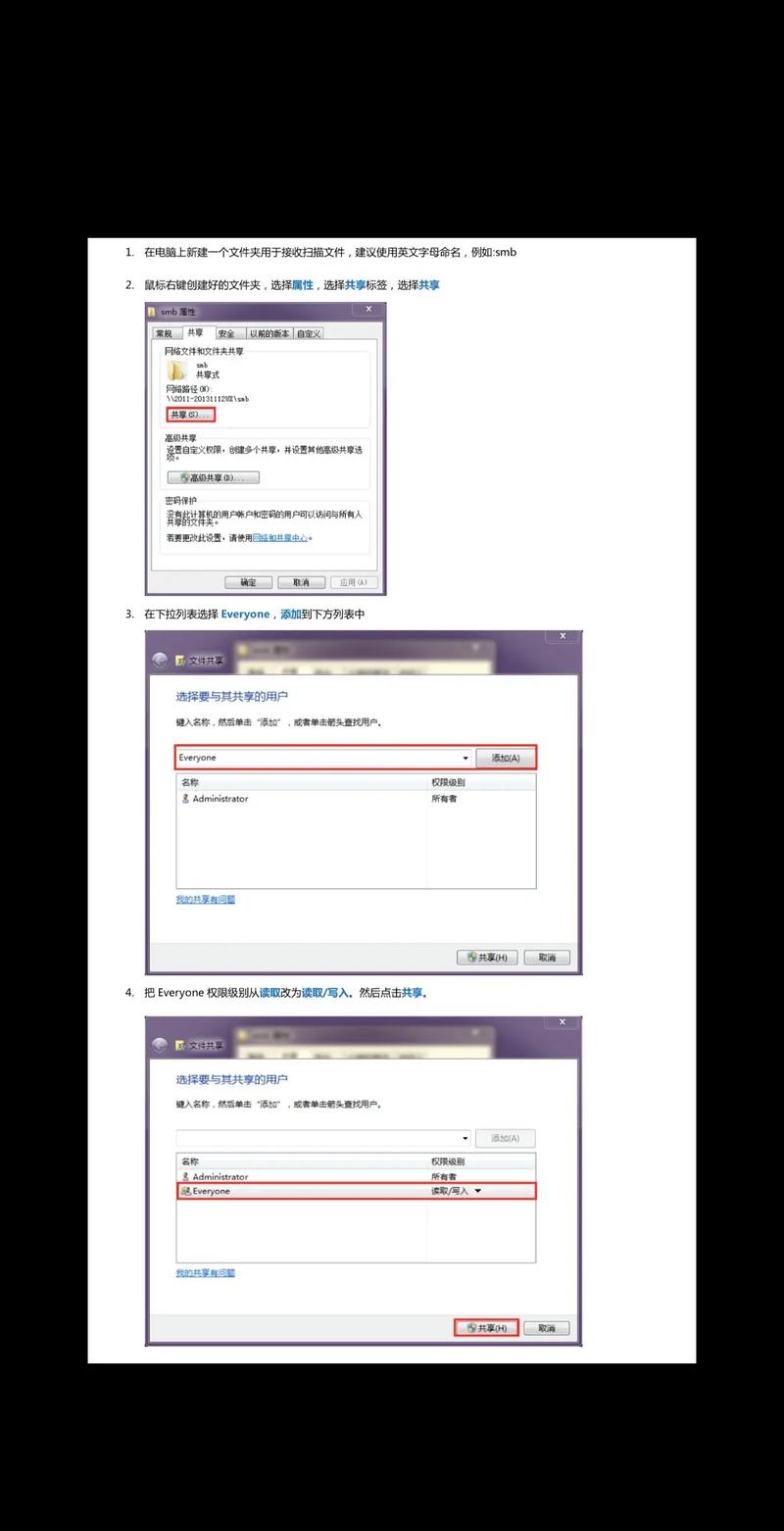
问题2:如何在不同操作系统(如Windows和macOS)中共享同一台网络打印机?
解答:要实现跨系统共享打印机,需确保打印机已连接到网络且各设备在同一局域网内,对于Windows系统,可在“控制面板”中启用打印机共享,并记录共享名称;macOS系统可通过“系统偏好设置”中的“打印机与扫描仪”添加Windows共享打印机(格式为smb://计算机名/共享打印机名),若遇到权限问题,需在Windows中设置共享用户权限,并在macOS中输入正确的Windows账户凭据。