、系统更新以及享受智能功能的基础操作,相比Wi-Fi连接,有线网络具有信号稳定、延迟低、抗干扰能力强的优势,尤其适合对网络稳定性要求较高的场景,如4K/8K高清视频播放、在线游戏等,以下是海信电视连接有线网络的详细步骤、注意事项及常见问题解决方案,帮助用户顺利完成连接并优化使用体验。
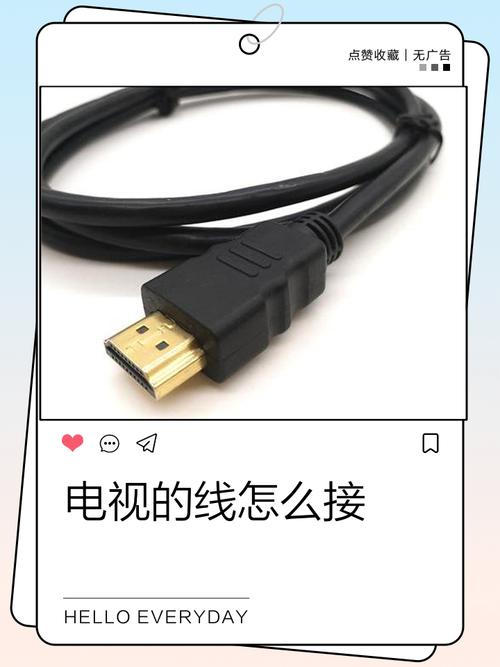
(图片来源网络,侵删)
连接前的准备工作
在开始连接前,需确保以下设备和条件准备就绪:
- 硬件设备:海信电视一台、带网线接口的路由器(或光猫)、一根两端为RJ45接口的网线(建议使用超五类或六类网线,长度根据电视与路由器的距离选择,通常建议不超过50米以保证信号质量)。
- 网络环境:路由器已正常联网并配置好Wi-Fi(若后续需切换网络),网线接口完好,无破损或接触不良问题。
- 电视状态:海信电视已开机并正常进入系统,遥控器电池电量充足。
有线网络连接的具体步骤
物理连接:网线与电视、路由器的对接
- 连接电视:找到海信电视背部或侧面的“LAN”网线接口(接口通常标注有“网络”“ETHERNET”或图标为🌐),将网线的一端插入该接口,确保插头完全插入,听到轻微“咔哒”声表示固定到位。
- 连接路由器:网线的另一端插入路由器的LAN(局域网)接口(通常路由器会有多个LAN口,颜色可能与其他接口区分,优先选择标号1-4的LAN口),同样确保插头紧密连接。
电视网络设置:进入有线网络配置界面
物理连接完成后,需在电视系统中启用有线网络功能,具体操作路径可能因电视系统版本(如VIDAA、聚好用、Android TV等)略有差异,以下是主流操作方式:
通用操作步骤(适用于多数海信电视型号):
- 使用遥控器,按下电视遥控器的“设置”或“齿轮”图标(通常在主界面右上角或菜单栏中),进入电视设置菜单。
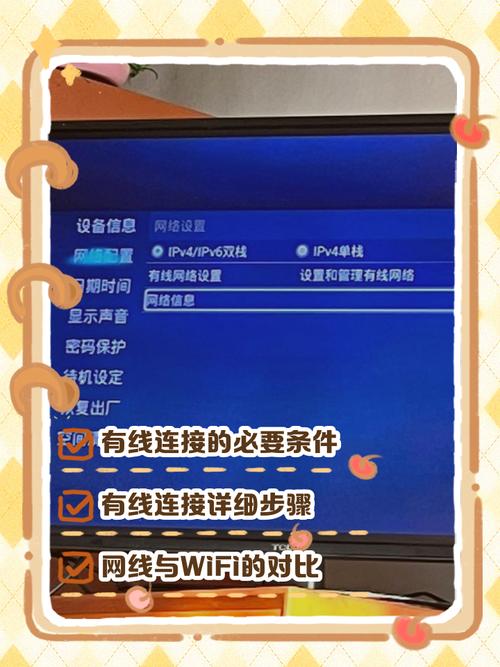
- 在设置菜单中,找到“网络与连接”或“网络设置”选项(部分系统可能显示为“连接”或“WLAN/网络”),点击进入。
- 在网络设置界面,选择“有线网络”或“以太网”(若同时显示“无线网络”,可优先选择有线网络选项以自动识别)。
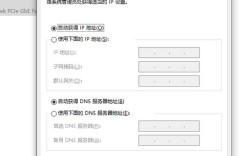
- 电视会自动检测网线连接状态,若连接正常,系统会自动获取IP地址、子网掩码、网关、DNS等信息(默认为DHCP自动获取),无需手动配置。
特殊情况处理(如未自动连接):
- 检查网线接口:确保网线已插入电视和路由器的接口,可尝试重新插拔或更换网线接口(若路由器有多个LAN口,可更换接口测试)。
- 手动配置网络:若自动获取IP失败,可在网络设置中选择“手动配置”或“静态IP”,根据路由器管理页面的网络信息(或联系网络运营商)填写IP地址、子网掩码、默认网关、DNS服务器等参数(以家庭路由器为例,IP地址可设置为192.168.1.x或192.168.0.x,x为2-254之间的数字,避免与路由器IP冲突;DNS可设置为8.8.8.8或114.114.114.114等公共DNS)。
网络连接验证
完成设置后,电视会显示“已连接”或“网络已启用”状态,可通过以下方式验证网络是否正常:
- 电视系统提示:设置界面通常会显示“已连接互联网”或“连接成功”的提示。
- 测试:打开电视的内置应用(如海信聚好用、爱奇艺、腾讯视频等),尝试播放一部高清视频,若能缓冲播放,说明网络连接正常。
- 网络速度测试:部分电视支持在“网络设置”中查看网络速度,或通过应用商店下载“测速大师”等工具进行测试,有线网络理论速度可达100Mbps或1000Mbps(取决于路由器和网线支持规格)。
连接后的优化与常见问题解决
网络稳定性优化
- 网线布局:避免网线与电源线、微波炉等强干扰电器近距离并行,减少信号干扰;若网线长度较长,建议使用质量较好的屏蔽网线。
- 路由器设置:登录路由器管理页面(通常通过浏览器输入192.168.1.1或192.168.0.1),检查固件是否为最新版本,开启“QoS流量控制”优先保障电视网络带宽,或关闭不必要的后台设备占用网络。
- 电视系统更新:确保电视系统为最新版本(进入“设置-系统更新”检查),旧版本系统可能存在网络兼容性问题。
常见问题及解决方法
| 问题现象 | 可能原因 | 解决方法 |
|---|---|---|
| 电视提示“未检测到网线” | 网线未插入、接口故障、网线损坏 | 重新插拔网线;更换网线接口;更换网线测试 |
| 有线网络连接成功但无法上网 | 路由器无互联网、IP冲突、DNS错误 | 检查路由器是否联网(其他设备能否上网);重启路由器和电视;手动配置DNS |
| 网络速度慢(低于预期) | 网线规格低(如使用四类线)、路由器性能不足 | 更换超五类或六类网线;升级路由器(支持千兆口);关闭电视后台应用占用带宽 |
| 电视频繁断网 | 网线接触不良、路由器过热、系统bug | 检查网线接口是否松动;重启路由器;更新电视系统至最新版本 |
相关问答FAQs
Q1:海信电视连接有线网络后,显示“已连接”但无法观看在线视频,怎么办?
A:首先检查其他设备(如手机、电脑)能否正常上网,若其他设备也无法上网,说明问题出在路由器或宽带,可尝试重启路由器或联系宽带运营商;若其他设备能上网,则可能是电视网络配置问题,建议在电视“网络设置”中切换DNS为公共DNS(如8.8.8.8),或手动配置静态IP地址,同时检查电视系统是否有更新,必要时恢复网络设置出厂重试。
(图片来源网络,侵删)
Q2:使用网线连接海信电视和路由器,网线长度超过30米会影响网络速度吗?
A:网线长度在100米内(超五类/六类线)通常不会影响网络速度,但若长度超过50米或使用质量较差的四类线,可能导致信号衰减,影响网速稳定性,建议优先选择长度不超过30米的超五类或六类屏蔽网线,并避免与强电线路并行,以减少信号干扰,确保千兆网络速率的稳定传输。
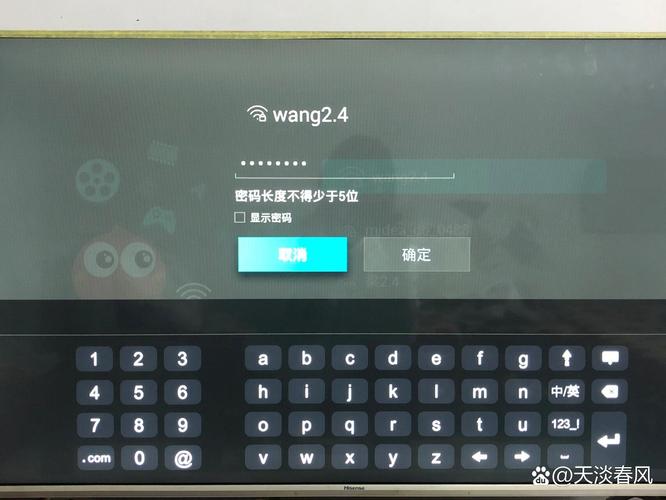
(图片来源网络,侵删)