
路由器作为连接家庭或办公网络的核心设备,其无法连接网络会导致所有终端设备无法访问互联网,影响工作和生活,要解决这一问题,需从多角度分析可能的原因,并逐步排查定位故障点,以下从外部线路、路由器本身、网络配置、环境因素及运营商限制五个维度展开详细说明。
外部线路问题:物理连接是基础
路由器连接网络的先决条件是与外部线路(如光猫、入户网线)正确连接,线路故障是最常见的故障类型之一。
光猫或入户网线故障
如果是光纤接入,需检查光猫的状态指示灯,正常情况下,光猫的“PON”或“光信号”灯应常亮绿色(部分设备为蓝色),若闪烁红灯或熄灭,说明光信号异常,可能是光纤断裂、运营商端设备故障或光猫自身故障,此时需联系运营商检修;如果是网线接入,需检查入户网线是否被挤压、剪断或接口松动,可用测线仪测试网线通断,或更换一根确认正常的网线尝试连接。
线路接口松动
路由器的WAN口(通常为蓝色)需与光猫的LAN口(通常为黄色)通过网线连接,若两端接口未插紧或接口损坏,会导致数据传输中断,排查时需重新插拔网线,确保接口听到“咔哒”声,并观察网线金属针脚是否无氧化、弯曲,若接口损坏,需更换路由器或光猫的对应接口。
分器或交换机故障
部分家庭网络中会使用分器(一分多)或小型交换机扩展接口,若设备故障会导致信号衰减或中断,可尝试跳过分器或交换机,直接将路由器连接至光猫,若恢复正常,则需更换故障设备。
路由器自身故障:硬件与软件的双重排查
路由器作为核心设备,其硬件损坏或软件异常均会导致网络连接失败。
硬件故障
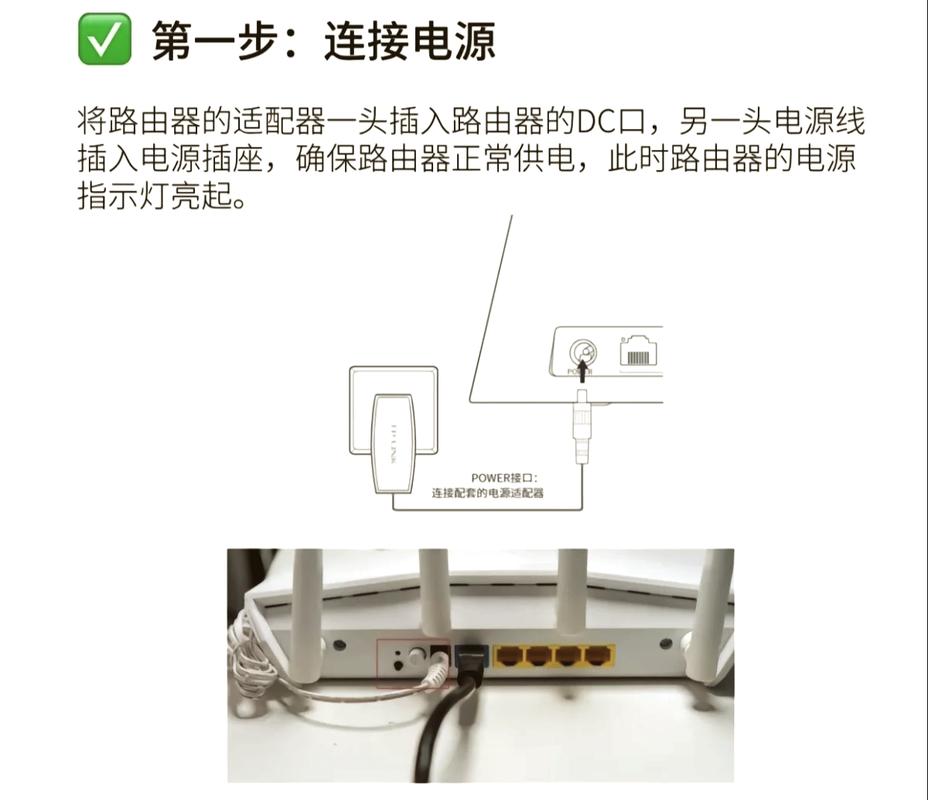
- 电源问题:路由器未通电或电源适配器故障是最易忽略的细节,需检查电源指示灯是否亮起(通常为绿色或红色),若指示灯不亮,可更换电源适配器尝试,或检查插座是否正常供电。
- 硬件损坏:路由器内部的芯片、电源模块等元件可能因老化、雷击或过载而损坏,导致无法正常工作,若路由器通电后无任何反应,或指示灯持续闪烁(非正常工作状态),且排除线路和配置问题后仍无法解决,则可能为硬件故障,需联系售后维修或更换设备。
软件与固件问题
- 固件异常:路由器的固件(类似操作系统)若损坏或版本过旧,可能导致网络连接不稳定或无法连接,可通过路由器管理界面检查固件版本,若有更新提示,尝试升级至最新版本(升级需确保电源稳定,避免断电导致变砖)。
- 缓存与配置错误:长期使用后,路由器缓存可能堆积导致异常,或因误操作修改了关键配置(如WAN口连接类型、DHCP服务关闭),可尝试恢复出厂设置(长按reset按钮10秒以上),恢复后重新配置宽带账号和密码,观察是否恢复正常。
网络配置错误:参数设置是关键
即使硬件和线路正常,错误的网络配置也会导致路由器无法接入互联网。
WAN口连接类型错误
不同宽带类型需选择对应的WAN口连接方式,常见类型包括PPPoE(宽带拨号)、动态IP(DHCP)、静态IP,若宽带运营商提供的是PPPoE拨号,但路由器设置为动态IP,则无法连接网络,需确认宽带类型,进入路由器管理界面(通常通过浏览器访问192.168.1.1或192.168.0.1),在“WAN口设置”中选择正确类型并输入运营商提供的账号密码(PPPoE方式)。
宽带账号或密码错误
对于PPPoE拨号用户,账号密码错误是常见问题,需核对运营商提供的开户信息,确认是否区分大小写、是否有特殊字符,或联系运营商获取最新密码,若近期修改过宽带密码,需同步更新路由器中的配置。
DNS服务器配置异常
DNS服务器用于将域名解析为IP地址,若配置错误或失效,会导致无法访问网站(如打不开网页,但能ping通IP地址),默认情况下,路由器会自动获取运营商DNS,但若出现解析故障,可手动修改为公共DNS,如阿里云(223.5.5.5/223.6.6.6)或谷歌DNS(8.8.8.8/8.8.4.4),在路由器管理界面的“网络设置”或“DNS设置”中修改。
DHCP服务关闭
DHCP服务负责为局域网内设备分配IP地址,若该功能关闭,终端设备可能无法获取IP,导致无法上网,需在路由器管理界面检查“DHCP服务器”设置,确保其处于“启用”状态。
环境与干扰因素:信号与外部影响
路由器的工作环境可能影响其网络连接稳定性,尤其对于无线网络。
信号干扰
无线网络易受同频段设备干扰,如微波炉、蓝牙设备、无线电话、邻居家WiFi等,均会导致2.4GHz频段信号拥堵,可尝试将路由器无线频段切换至5GHz(干扰较少,但穿墙能力弱),或调整无线信道(在“无线设置”中手动选择1、6、11等非拥堵信道)。
温度与散热问题
路由器长时间工作可能导致过热,触发保护机制而断网,需将路由器放置在通风良好的位置,避免堆放杂物或覆盖物品,远离暖气、阳光直射等热源,若设备温度过高,可尝试关闭一段时间后重启,观察是否恢复正常。
距离与障碍物
无线信号随距离衰减,且穿透墙壁(尤其是承重墙、金属墙)会大幅减弱,若路由器与终端设备距离过远或障碍物过多,可能导致连接不稳定,可尝试将路由器放置在房屋中心位置,减少障碍物,或使用WiFi中继器扩展信号覆盖。
运营商限制与故障:外部不可控因素
有时路由器连接问题并非自身原因,而是运营商网络或政策限制。
运营商端故障
运营商的光端机、机房设备或区域网络故障可能导致整个小区或区域断网,可询问邻居是否同样无法上网,或拨打运营商客服电话(如电信10000、移动10086、联通10010)报修,确认是否为外部网络故障。
账号状态异常
若宽带账号欠费、停机或被运营商限制(如违规使用被临时封禁),会导致路由器无法认证连接,需检查账号缴费状态,或联系运营商确认账号是否正常。
MAC地址绑定
部分运营商会将宽带账号与设备的MAC地址绑定,若更换路由器未在运营商端备案MAC地址,则无法连接网络,此时需登录运营商官网或通过客服热线,将新路由器的MAC地址(通常在设备底部标签上)添加到白名单中。
排查步骤与建议
当路由器连接不上网络时,建议按以下顺序逐步排查:
- 检查物理连接:确认光猫/入户网线正常,接口插紧;
- 重启设备:关闭路由器和光猫电源,等待1分钟后重新启动(“重启大法”解决多数临时故障);
- 验证运营商线路:排除外部网络故障,确认账号状态;
- 检查路由器配置:确认WAN口类型、账号密码、DNS设置正确;
- 排查硬件与环境:检查路由器硬件是否损坏,减少信号干扰和过热风险。
若以上步骤均无法解决问题,可能是路由器硬件故障或运营商深层问题,需联系专业技术人员进一步检测。
相关问答FAQs
Q1:路由器指示灯正常,但手机/电脑连不上网,怎么办?
A:若路由器指示灯正常(如SYS灯常亮,WAN灯闪烁),说明路由器已连接至运营商网络,但终端设备可能存在问题,首先检查终端WiFi密码是否正确,或尝试其他设备连接;若其他设备也无法上网,登录路由器管理界面,查看“DHCP客户端列表”是否有终端设备获取IP,若无则重启DHCP服务;若仍无效,可尝试修改路由器WiFi信道或重启路由器。
Q2:路由器能连上WiFi,但打开网页提示“无互联网连接”,是什么原因?
A:这种情况多为路由器已连接局域网,但无法通过WAN口访问互联网,首先检查路由器WAN口指示灯是否闪烁(正常应闪烁),若不闪烁则检查WAN口网线连接;若闪烁,登录管理界面查看WAN口状态,检查宽带账号密码是否错误、DNS配置是否异常,或联系运营商确认网络是否正常,终端设备IP设置错误(如手动配置IP与路由器网段冲突)也可能导致此问题,可尝试将设备IP设置为“自动获取IP”。


