要将MiTV设置为网络电视,需完成硬件连接、网络配置、账号登录及内容设置等步骤,以下是详细操作指南:
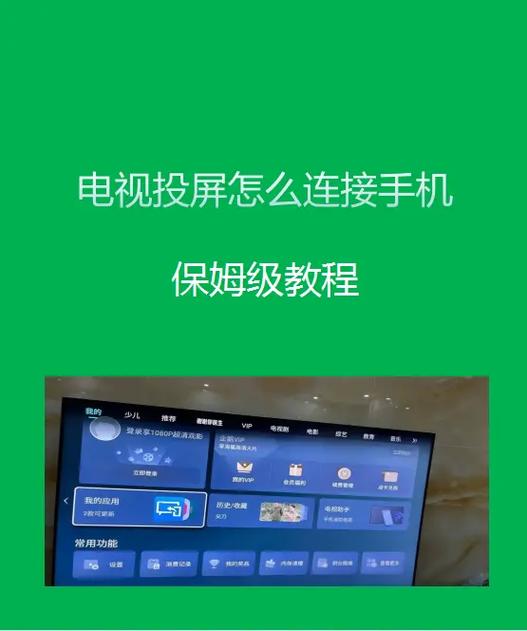
(图片来源网络,侵删)
准备工作
- 设备检查:确保MiTV主机、遥控器、电源线、HDMI线等配件齐全,电视处于正常开机状态。
- 网络环境:准备稳定的Wi-Fi网络(建议2.4GHz/5GHz双频路由器)或有线网络(以太网线),确保网络带宽满足视频播放需求(标清至少4Mbps,高清10Mbps以上)。
- 账号准备:若需使用小米影视会员或第三方平台(如爱奇艺、腾讯视频),需提前注册对应账号。
硬件连接
- 电源连接:将MiTV电源线插入插座,按下电视机身或遥控器上的电源键,等待系统启动(首次使用可能需要1-2分钟初始化)。
- 网络连接:
- Wi-Fi连接:进入电视设置界面(遥控器“设置”按钮),选择“网络与连接”→“WLAN”,在可用网络列表中选择家中Wi-Fi,输入密码连接。
- 有线连接:使用以太网线将MiTV LAN口与路由器LAN口相连,电视会自动检测网络(若未自动连接,手动选择“有线网络”并配置)。
- 信号输入:若使用机顶盒等外接设备,通过HDMI线连接电视与机顶盒HDMI接口,并在电视“信号源”中选择对应HDMI输入。
系统设置
- 语言与区域:进入“设置”→“设备与偏好”→“语言与区域”,选择“简体中文”并确认时区(默认自动匹配)。
- 网络诊断:在“网络与连接”中点击“网络诊断”,检查网络是否畅通,若提示失败,可重启路由器或重新输入密码。
- 自动更新:选择“设备与偏好”→“→“系统更新”,开启“自动下载更新”或手动检查最新版本,确保系统功能完善。
配置
- 小米账号登录:
- 首次开机时,电视会提示登录小米账号(可通过手机“小米电视”APP扫码登录,或直接输入账号密码)。
- 登录后可同步个人设置、观看记录及云内容,支持多设备互联互通。
- 影视平台授权:
- 进入“电视家”“奇异果TV”等预装应用,若需会员服务,通过遥控器进入“我的”→“会员中心”,扫码或账号登录激活。
- 第三方应用(如当贝市场)可通过U盘安装:在电视“设置”→“安全与隐私”中开启“未知来源安装”,将应用APK文件存入U盘,插入电视后通过“文件管理”安装。
常用功能设置
- 遥控器配对:若遥控器失灵,长按“OK”和“-”键10秒,待指示灯闪烁后重新对准电视红外接收区。
- 声音与画质:
- 进入“设置”→“显示与声音”→“画质模式”,根据片源类型选择“标准”“鲜艳”或“影院模式”。
- 声音设置中,可开启“杜比全景声”或“环绕声”(需硬件支持),并调节均衡器。
- 投屏与互联:
- 手机投屏:确保手机与电视连接同一Wi-Fi,手机下拉控制中心,选择“投屏”设备,或使用“小米电视”APP“一键投屏”。
- 多屏互动:在电视“设置”→“设备与偏好”→“小米妙享”中开启,支持手机、平板等设备屏幕镜像。
常见问题解决
若遇到无法联网、应用闪退或卡顿,可尝试以下方法:
- 重置网络:在“网络设置”中点击“忘记网络”,重新输入密码连接。
- 清理缓存:进入“设置”→“应用管理”,选择卡顿应用,点击“清除缓存”。
- 恢复出厂设置:若问题无法解决,在“设置”→“设备与偏好”→“恢复与重置”中选择“恢复出厂设置”(注意备份数据)。
相关问答FAQs
Q1:MiTV连接Wi-Fi后提示“密码错误”但密码正确,如何解决?
A:可能是路由器设置了MAC地址过滤或连接设备数量限制,建议登录路由器管理后台,在“无线设置”中关闭MAC过滤,或增加最大连接设备数;也可尝试重启路由器及电视,或切换至2.4GHz频段(部分电视5GHz兼容性较差)。
Q2:如何在MiTV上安装第三方应用(如Netflix)?
A:由于区域限制,Netflix需通过以下步骤安装:
- 在手机浏览器下载Netflix APK(选择与电视系统版本匹配的安装包);
- 将APK文件存入U盘,插入电视USB接口;
- 打开电视“文件管理”→“USB设备”,找到APK文件点击安装;
- 安装后打开应用,注册或登录Netflix账号即可使用(需确保网络支持访问该服务)。
通过以上步骤,即可完成MiTV的网络电视设置,享受丰富的影视内容,若需进一步优化体验,可定期更新系统及应用,并根据使用习惯调整个性化设置。