智慧WiFi作为现代智能生活的重要组成部分,其连接网络的方式不仅关乎设备的基础功能实现,更直接影响用户体验的流畅性与安全性,从家庭场景到商业环境,智慧WiFi的连接过程需要兼顾设备兼容性、网络稳定性及操作便捷性,以下将从基础连接步骤、进阶配置技巧及常见问题解决三个维度,详细解析智慧WiFi如何连接网络。
智慧WiFi连接网络的基础步骤
智慧WiFi设备的连接通常分为“设备准备”“网络配置”及“验证测试”三个核心阶段,不同设备类型(如智能音箱、摄像头、传感器等)在细节上略有差异,但整体逻辑一致。
设备准备阶段
在连接前,需确保硬件条件满足要求:智慧WiFi设备需处于通电且正常工作状态,部分设备(如智能灯泡、插座)需通过物理开关开启;路由器需已正常联网,建议优先连接至2.4GHz频段(因智慧设备大多仅支持2.4GHz,5GHz兼容性较差);下载并安装对应设备的官方APP(如米家、华为智慧生活等),确保APP与设备系统版本兼容。
网络配置阶段
配置阶段是连接的关键,主流方式包括“APP引导连接”和“智能按钮配对”两种:
- APP引导连接:打开设备APP,点击“添加设备”或“设备绑定”,选择设备类型(如“智能摄像头”),APP会自动进入搜索模式,长按智慧WiFi设备上的配对按钮(通常标识为“配对”“reset”或闪烁指示灯),待设备指示灯快闪后,在APP界面选择当前连接的WiFi网络并输入密码,APP会将网络信息发送至设备,设备尝试连接路由器,若成功,设备指示灯会常亮或变为呼吸灯状态。
- 智能按钮配对(部分设备支持):对于无屏幕的简易设备(如温湿度传感器),可开启路由器的WPS功能(通常通过路由器按钮或APP开启),然后长按设备配对按钮10-15秒,设备会自动搜索路由器的WPS信号并完成连接,无需手动输入WiFi密码。
验证测试阶段
连接成功后,需通过APP查看设备状态,若显示“在线”或“已连接”,则说明基础网络配置完成,建议测试设备的基础功能(如智能音箱播放音乐、摄像头实时预览),确保数据传输稳定,若设备离线,需检查路由器是否重启、WiFi信号是否过弱(建议设备与路由器距离不超过10米,且无厚墙遮挡)。
进阶配置技巧:提升连接稳定性与安全性
基础连接仅满足基本使用需求,为避免频繁断线、卡顿等问题,需进一步优化网络环境。
路由器优化设置
- 频段选择:若路由器支持双频,可为智慧设备单独划分2.4GHz频段(避免与手机、电脑等5GHz设备抢占带宽),部分高端路由器支持“设备专属WiFi”功能,为智慧设备分配独立SSID。
- 信道优化:2.4GHz频段默认信道为1、6、11,若周边WiFi信号密集(如公寓楼),可通过路由器APP手动切换至信道1或11(避开拥挤信道),减少信号干扰。
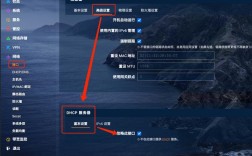
- DHCP静态分配:为智慧设备设置固定IP地址(通过路由器DHCP列表查看设备MAC地址并绑定),避免因DHCP租约到期导致设备离线。
设备安全加固
- 修改默认密码:首次连接后,需在APP或设备设置中修改默认管理员密码,防止被恶意控制。
- 开启加密协议:确保路由器WiFi加密方式为WPA2-PSK或WPA3(避免使用WEP,安全性极低),部分设备支持“MAC地址过滤”,可仅允许已授权设备连接网络。
- 定期更新固件:通过APP检查设备及路由器固件版本,及时更新修复安全漏洞。
多设备协同管理
当智慧设备数量超过10个时,建议使用Mesh WiFi系统或子路由器扩展覆盖,避免单一路由器负载过重导致设备掉线,在复式户型中,可在二楼部署子路由器,通过有线或无线回程与主路由器组网,确保二楼设备信号稳定。
常见问题解决
设备搜索不到或配对失败
可能原因及解决方法:
- 距离过远或信号干扰:将设备靠近路由器(1米内),关闭附近微波炉、蓝牙设备等干扰源。
- WiFi密码错误:确认输入的WiFi密码是否正确(区分大小写及特殊字符),部分设备支持“重置后重新配对”。
- APP版本过旧:更新APP至最新版本,或尝试卸载重装。
设备频繁离线
可能原因及解决方法:
- IP冲突:通过路由器DHCP列表检查设备IP是否与其他设备冲突,若冲突则设置静态IP。
- 路由器性能不足:若路由器连接设备过多(超过20个),建议升级为Mesh系统或关闭部分设备的“自动在线”功能。
- 设备休眠策略:部分智能设备为省电会进入休眠模式,可在APP中关闭“休眠”选项或调整休眠时间。
相关问答FAQs
Q1:智慧WiFi设备连接时,提示“密码错误”但密码无误,怎么办?
A:可能原因包括路由器设置了特殊字符(如空格、@)导致设备兼容性差,或路由器开启了“MAC地址过滤”未添加设备MAC,建议尝试修改WiFi密码为纯数字或字母组合,或在路由器MAC过滤列表中添加设备的MAC地址(可在设备底部标签或APP中查看)。
Q2:如何让智慧WiFi设备在断网后自动重连?
A:大部分智慧设备支持“断网重连”功能,需在APP设置中开启“网络自动恢复”选项,若设备不支持,可配置路由器“DHCP租约”为“永久”,或使用智能插座控制设备电源,断电后重启触发重连逻辑。