网络电视已成为现代家庭娱乐的重要设备,通过安装直播软件,用户可以突破传统电视频道限制,观看丰富的直播内容,以下是网络电视安装直播软件的详细步骤、注意事项及常见问题解答,帮助用户顺利完成安装和使用。
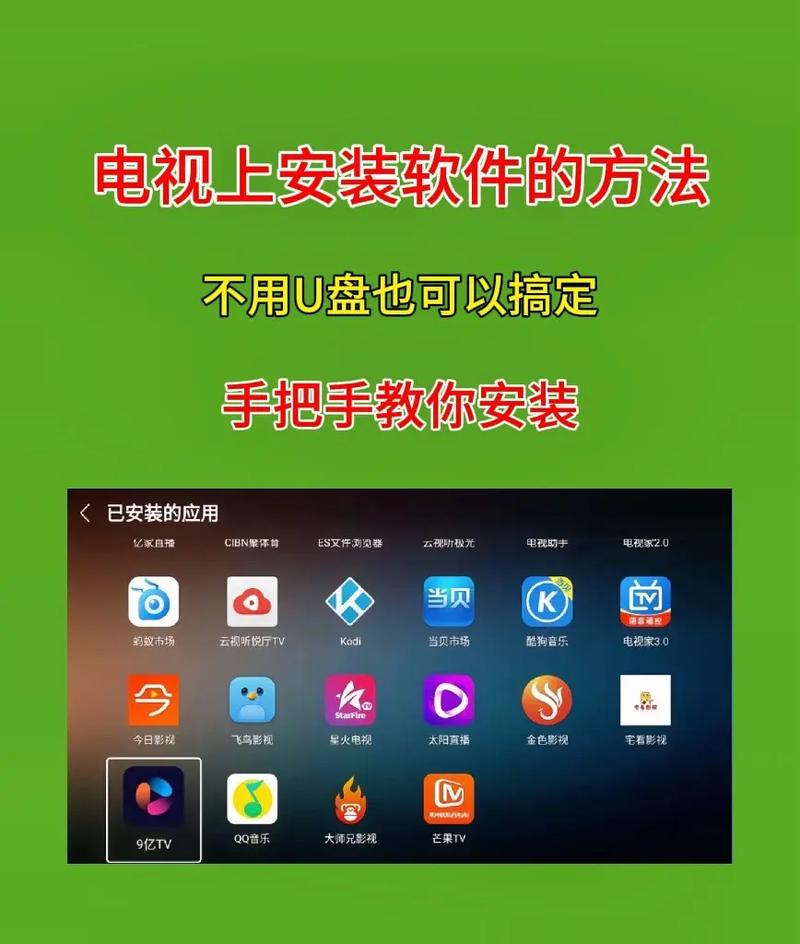
准备工作:安装前的必要条件
在安装直播软件前,需确保网络电视及相关设备满足以下基本条件,这是保障安装过程顺利和后续使用流畅的基础:
-
网络电视硬件支持
网络电视需具备智能操作系统,常见的系统包括Android TV(如索尼、海信部分机型)、HarmonyOS(华为智慧屏)、TVOS(小米电视、雷鸟电视等)或厂商自研系统(如酷开系统、聚好看系统),不同系统的安装路径和兼容性可能存在差异,需提前确认电视型号支持的系统版本(建议Android 5.0以上、HarmonyOS 2.0以上等,过低版本可能无法运行新软件)。 -
网络连接稳定
直播软件依赖网络传输视频数据,需确保电视连接至稳定的Wi-Fi或有线网络,建议网络带宽不低于20Mbps(4K直播建议50Mbps以上),可通过电视设置中的“网络诊断”功能测试网速和延迟,避免因网络卡顿导致直播卡顿或无法加载。 -
账号与权限准备
部分直播软件需要登录账号(如运营商账号、第三方平台账号),提前注册好相关账号并绑定手机号;若电视系统未开启“未知来源应用安装”权限,需在“安全设置”或“开发者选项”中开启该权限(路径:电视设置-安全-未知来源应用,允许安装第三方APK文件)。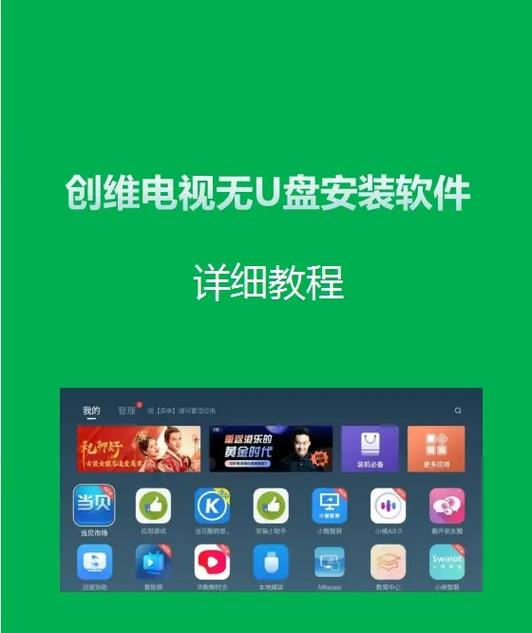 (图片来源网络,侵删)
 -
安装工具准备
若直播软件未在电视自带应用商店上架,需通过U盘、手机投屏或电脑传输安装包(APK文件),准备容量足够的U盘(建议16GB以上,FAT32格式),或确保手机与电视在同一Wi-Fi环境下(支持投屏安装的电视型号)。
安装方法:不同系统的操作步骤
根据网络电视的操作系统,安装直播软件主要有以下三种方式,用户可根据电视型号和自身操作习惯选择合适的方法:
(一)方法一:通过电视自带应用商店安装(最安全)
这是最推荐的方式,软件经过官方审核,安全性高且兼容性好,操作步骤如下:
- 打开电视主界面,进入“应用商店”或“应用市场”(部分电视显示“我的应用”“应用中心”);
- 在搜索框输入直播软件名称(如“电视家”“CBox央视影音”“奇异果TV”等),点击搜索;
- 在搜索结果中找到目标软件,点击“安装”或“下载”,电视会自动完成安装并提示安装成功;
- 返回电视主界面,找到软件图标并打开,首次使用可能需要登录账号或授权权限,即可观看直播内容。
适用场景:软件已内置在应用商店中,适用于主流智能电视(如小米、华为、海信、TCL等)。
(二)方法二:通过U盘安装第三方APK(适用于无应用商店收录的软件)
若直播软件未在电视自带商店上架,可通过U盘手动安装APK文件,步骤如下:
- 下载APK文件:在手机或电脑上通过浏览器访问可信的APK下载网站(如“APKPure”“小米应用商店官网”等),搜索目标直播软件,下载与电视系统匹配的版本(注意选择“TV版”,非手机版可能无法适配遥控器操作);
- 传输APK到U盘:将下载的APK文件复制到U盘根目录(避免多层文件夹嵌套,电视可能无法识别);
- 连接U盘并安装:将U盘插入电视的USB接口,打开电视“文件管理”应用,找到U盘中的APK文件,点击安装;
- 授权安装:若弹出“未知来源应用”提示,需确认开启权限(提前在设置中开启则不会提示),等待安装完成即可。
注意事项:
- 优先选择官网或知名下载站,避免下载携带恶意软件的APK;
- 不同电视架构(如ARM、x86)需匹配对应版本的APK,可通过电视“关于本机”查看系统架构。
(三)方法三:通过手机投屏或电脑安装(适合无U盘或操作不便的用户)
- 手机投屏安装:
- 确保手机与电视连接同一Wi-Fi,打开手机“投屏”功能(如华为“多屏协同”、小米“米家投屏”或第三方投屏APP如“乐播投屏”);
- 在手机上打开直播软件的下载页面(如浏览器或应用商店),点击“投屏到电视”,电视端会弹出安装提示,点击安装即可。
- 电脑安装:
- 将电视通过HDMI线连接至电脑(部分电视支持USB调试模式),或通过局域网共享文件;
- 在电脑上下载APK文件,通过共享文件夹或数据线传输至电视,打开电视文件管理器找到APK并安装。
直播软件推荐与选择
目前主流的网络电视直播软件各有侧重,以下为几款常用软件的对比,用户可根据需求选择:
| 软件名称 | 特点 | 适用系统 | 是否免费 |
|---|---|---|---|
| 电视家 | 频道丰富(含地方台、卫视),操作简单,支持回看 | Android TV、HarmonyOS等 | 免费+会员 |
| CBox央视影音 | 官方央视旗下,含央视、卫视高清直播,无广告 | Android TV、TVOS等 | 免费 |
| 奇异果TV(爱奇艺) | 爱奇艺旗下,含热门综艺、体育赛事直播 | Android TV、HarmonyOS等 | 免费+会员 |
| 聚体育 | 专注体育赛事直播,含NBA、足球等高清信号 | Android TV、部分厂商系统 | 免费+会员 |
选择建议:
- 追求稳定无广告:优先选择CBox央视影音等官方软件;
- 需要地方台或回看功能:电视家、百视TV等第三方软件更全面;
- 体育爱好者:聚体育、咪咕视频(含体育赛事)是不错的选择。
安装后的设置与优化
安装完成后,为确保直播体验流畅,需进行以下设置:
- 权限管理:进入电视“设置-应用管理”,找到直播软件,开启“存储”“网络”“悬浮窗”等权限(部分软件需要权限才能加载海报或弹幕);
- 画面与声音设置:在软件设置中选择合适的分辨率(如1080P、4K)和音频模式(立体声、5.1声道),若电视支持HDR,可开启HDR提升画质;
- 网络优化:若直播卡顿,可在软件设置中切换“流畅模式”(降低分辨率)或更换DNS(如改为8.8.8.8),或使用有线网络替代Wi-Fi;
- 清理缓存:长期使用后,软件缓存可能导致卡顿,定期在“应用管理”中清理直播软件缓存。
注意事项与常见问题规避
- 规避安全风险:
- 不从不明网站下载APK,避免安装“破解版”“修改版”软件(可能含病毒或恶意扣费);
- 定期更新电视系统和直播软件,修复安全漏洞。
- 版权与合规问题:
- 避免安装未经授权的盗版直播软件(如聚合了付费频道资源的软件),可能涉及法律风险;
- 选择正规渠道软件,支持正版内容。
- 设备兼容性问题:
- 若安装后闪退或无法打开,可能是版本不兼容,需下载与电视系统匹配的旧版本APK(如Android 6.0系统可尝试安装软件低版本);
- 部分老款电视硬件性能不足,无法运行高清直播软件,可考虑外接电视盒子(如小米盒子、当贝盒子)。
相关问答FAQs
问题1:安装直播软件后提示“解析包失败”怎么办?
解答:“解析包失败”通常由APK版本与系统不兼容、安装包损坏或权限未开启导致,解决方法:① 确认下载的APK为TV版且与电视系统架构(如ARM)匹配;② 重新下载APK文件(避免下载中断导致损坏);③ 检查电视“未知来源应用”权限是否已开启(路径:设置-安全-未知来源),若仍无法解决,可尝试更换其他版本的软件或通过电视自带应用商店重新安装。
问题2:直播过程中频繁卡顿,如何优化?
解答:卡顿主要由网络、设备性能或软件设置问题导致,可按以下步骤排查:① 检查网络带宽,建议使用有线连接或距离路由器更近的Wi-Fi;② 在直播软件设置中降低分辨率(如从4K切换至1080P);③ 清理电视后台应用,避免占用内存;④ 重启电视和路由器,释放缓存,若为软件本身问题,可尝试更新软件版本或更换其他直播软件。