创维酷开电视连接网络是确保其正常使用智能功能的关键步骤,用户可通过多种方式完成连接,具体操作需根据家庭网络环境和电视型号选择合适的方法,以下从连接前准备、不同连接方式的详细步骤、常见问题解决等方面进行说明,帮助用户顺利完成网络配置。
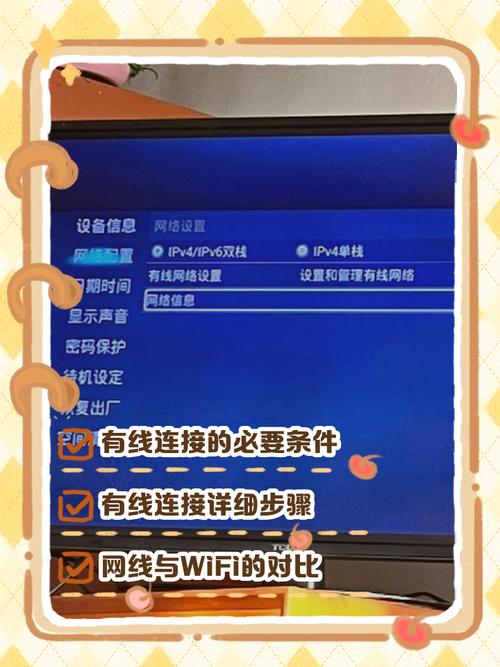
连接前准备
在开始连接前,需确认以下事项:
- 网络环境:确保家中已有可用的Wi-Fi网络(需知道网络名称和密码),或已准备好网线(用于有线连接)。
- 电视状态:将酷开电视放置于信号良好的位置,避免距离路由器过远或存在遮挡物(如墙壁、金属家具等)。
- 配件检查:若使用有线连接,需确认电视是否配备网线接口(大多数酷开电视型号在机身侧面或背面设有RJ45网口);若使用无线连接,确保电视支持Wi-Fi功能(近年款型号均支持)。
连接方式详解
无线连接(Wi-Fi)
无线连接无需额外布线,适合路由器距离电视较近的场景,操作步骤如下:
-
进入网络设置界面
- 遥控器按下“设置”按钮(齿轮图标),或通过主界面右下角“设置”进入菜单。
- 在设置菜单中选择“网络与连接”→“WLAN设置”,部分型号可能显示“无线网络设置”。
-
开启Wi-Fi并搜索网络
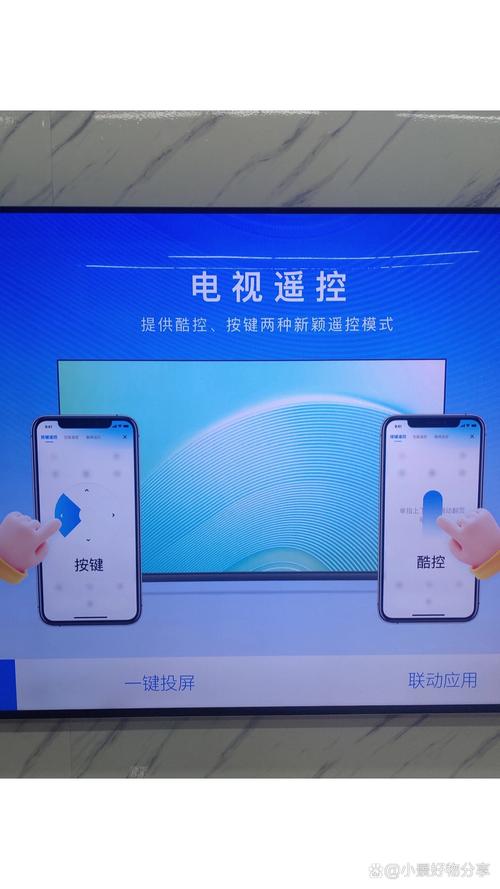 (图片来源网络,侵删)
开启“WLAN开关”,电视自动搜索周围可用的Wi-Fi信号,搜索结果将显示在列表中。
-
选择网络并输入密码
- 在列表中找到家中Wi-Fi名称(SSID),点击选中。
- 若网络设置了密码,需使用遥控器输入密码(支持大小写字母、数字及特殊符号,注意区分大小写和空格)。
-
连接成功验证
- 密码正确后,电视自动连接网络,连接成功后界面会显示“已连接”,并显示IP地址等信息。
- 可返回电视主界面,尝试打开视频应用(如酷开视频、腾讯视频)或测速工具,确认网络是否稳定。
有线连接(以太网)
有线连接稳定性更高,适合对网络稳定性要求高(如在线游戏、4K高清观影)的场景,步骤如下:
-
物理连接
将一端网线插入路由器的LAN口,另一端插入酷开电视的网线接口(接口旁通常有“LAN”或“网线”标识)。
-
进入网络设置
同样通过“设置”→“网络与连接”→“有线网络设置”进入菜单。
-
自动获取IP地址
有线连接默认设置为“自动获取IP地址”,电视会自动检测网络并完成连接,无需手动配置。
-
连接状态确认
连接成功后,界面会显示“已连接”,并显示网络速度、IP地址等详细信息。
常见网络问题解决
连接过程中可能遇到以下问题,可通过以下方式排查:
| 问题现象 | 可能原因 | 解决方法 |
|---|---|---|
| 无法搜索到Wi-Fi信号 | 电视Wi-Fi未开启;距离路由器过远 | 检查WLAN开关是否开启;调整电视与路由器距离,减少遮挡物。 |
| 输入密码后连接失败 | 密码错误;路由器设置了MAC地址过滤 | 核对Wi-Fi密码是否正确(可重启路由器后重试);登录路由器管理界面,关闭MAC地址过滤或添加电视MAC地址。 |
| 网络频繁断开 | 信号弱;路由器故障;电视系统异常 | 将电视靠近路由器;重启路由器及电视;进入电视“设置”→“恢复出厂设置”(注意备份数据)。 |
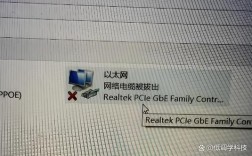
| 有线连接无反应 | 网线损坏;接口松动;路由器故障 | 更换网线;检查网线是否插紧;重启路由器,确认路由器LAN口正常工作。 |
相关问答FAQs
Q1:酷开电视连接网络后,部分应用无法联网怎么办?
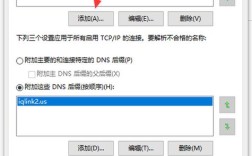
A:可能是应用服务器问题或电视网络设置异常,首先检查其他应用或网页是否能正常联网,若仅单个应用无法使用,尝试退出应用后重新进入,或卸载重装应用;若所有应用均无法联网,可进入“设置”→“网络与连接”→“网络诊断”,选择“修复网络”,或重启电视及路由器,若问题依旧,可能是电视DNS设置异常,可手动修改DNS为公共DNS(如8.8.8.8或114.114.114.114)。
Q2:如何查看酷开电视的当前网络状态?
A:通过遥控器进入“设置”→“网络与连接”→“网络状态”,可查看当前连接方式(Wi-Fi/有线)、IP地址、子网掩码、网关、DNS服务器等信息,若显示“已连接”但实际网速较慢,可点击“测速”按钮,测试当前网络的下载、上传速度及延迟,帮助判断网络是否达标。