当网络机顶盒内存满了时,可能会导致运行卡顿、应用无法安装或更新、系统崩溃等问题,及时清理内存是恢复设备正常使用的关键,以下是详细的内存清理方法和步骤,涵盖常见场景和操作细节,帮助用户高效解决问题。
检查内存使用情况,定位占用源头
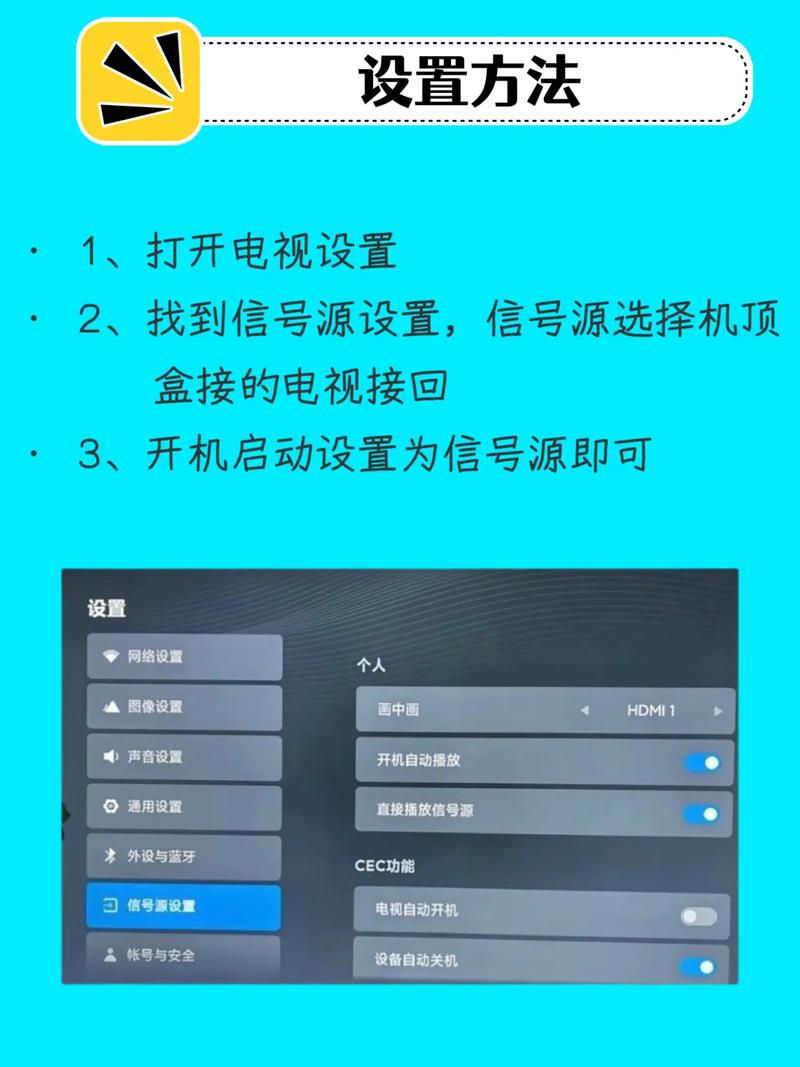
在清理内存前,需先明确内存的具体占用分布,大部分网络机顶盒(如安卓系统机顶盒)支持通过“设置”-“存储”或“关于设备”-“内存”选项查看内存使用情况,通常内存分为系统内存(运行内存RAM)和存储内存(ROM,即内置存储空间),两者清理方式不同,若提示“存储空间不足”,主要针对ROM清理;若运行卡顿,则需关注RAM占用,可通过以下方式定位占用大户:
- 查看应用占用:在“存储”菜单中,进入“应用管理”,按“存储大小”排序,找出占用ROM空间最大的应用(如视频缓存、下载文件等)。
- 检查文件管理:通过机顶盒自带的文件管理器或连接U盘/电脑,查看内置存储中的“下载”“缓存”“视频”等文件夹,通常这些文件夹会积累大量临时文件。
清理存储内存(ROM)的常用方法
清理应用缓存和数据
应用缓存(如视频播放缓存、图片缩略图缓存)是内存占用的主要来源,清理缓存可快速释放空间,且不会删除应用本身,操作步骤:
- 进入“设置”-“应用管理”,选择目标应用(如腾讯视频、爱奇艺等),点击“清除缓存”。
- 对于长期不用的应用,可点击“清除数据”,但注意这会删除该应用的登录状态、下载文件等,需谨慎操作。
卸载不常用的应用
机顶盒预装或用户自行安装的应用可能长期闲置,占用ROM空间,卸载方法:
- 在“应用管理”中,选择不需要的应用,点击“卸载”。
- 部分系统预装应用无法直接卸载,可尝试进入“设置”-“应用管理”-“显示系统进程”,找到预装应用后卸载(部分设备需开启“开发者选项”中的“USB调试”才能操作)。
删除下载文件和冗余数据
机顶盒的“下载”文件夹(通常位于内置存储根目录或通过文件管理器访问)可能保存了已观看的视频、安装包等文件,手动删除可释放大量空间。
- 删除已观看的缓存视频(如“腾讯视频”的“离线缓存”文件夹)。
- 清理安装包(.apk文件),尤其是重复或过时的安装文件。
清理系统缓存分区(针对安卓系统)
若上述方法效果有限,可尝试清理系统缓存分区(不影响个人数据):
- 关机机顶盒,进入恢复模式(不同品牌进入方式不同,通常需同时按“电源键+音量减”或“电源键+复位孔”)。
- 在恢复模式菜单中选择“Wipe Cache Partition”(清除缓存分区),确认操作后重启设备。
扩展存储空间(长期解决方案)
若机顶盒支持外接存储(如U盘、移动硬盘),可通过OTG接口连接,并将部分应用或文件迁移至外接设备,部分设备支持“设置”-“存储”-“默认存储位置”设置为外接存储,新下载的文件将直接保存至外部设备。
清理运行内存(RAM)的临时方法
若机顶盒出现卡顿、应用闪退等问题,可能是RAM占用过高,可通过以下方式释放RAM:
- 重启机顶盒:最简单有效的方法,关闭电源后等待1分钟再开机,可清理后台进程。
- 关闭后台应用:部分机顶盒支持多任务管理器(按“菜单键”或“最近任务键”),手动关闭不需要的后台应用。
- 禁用开机自启应用:进入“设置”-“应用管理”-“特殊访问权限”-“自启动”,关闭非必要应用的开机自启权限,减少RAM占用。
不同品牌机顶盒的注意事项
不同品牌机顶盒(如小米、华为、当贝等)的系统界面和操作路径可能存在差异,但核心逻辑一致,以小米盒子为例:

- 清理缓存路径:“设置”-“应用管理”-“应用信息”-“清除缓存”。
- 扩展存储:支持通过“设置”-“存储”将应用安装至外接SD卡(需格式化为FAT32或exFAT)。
若遇到“无法清除缓存”或“卸载失败”等问题,可能是系统权限限制,可尝试进入“开发者选项”开启“USB调试”后,通过电脑借助ADB工具清理(需一定技术基础)。
预防内存满载的日常维护习惯
- 定期清理缓存:建议每周手动清理一次应用缓存,避免积累过多临时文件。
- 控制安装应用数量:仅安装必要应用,卸载长期不用的软件。
- 使用外部存储:对于视频爱好者,尽量将缓存文件保存至外接设备。
- 及时更新系统:系统更新可能优化内存管理,提升运行效率。
相关问答FAQs
Q1: 清除应用数据会导致什么后果?如何避免误删重要数据?
A1: 清除应用数据会删除该应用的登录状态、离线缓存、设置等信息,例如清除微信数据会导致聊天记录和登录状态丢失,为避免误删,建议:
- 清理前备份重要数据(如通过应用自带的备份功能或导出聊天记录)。
- 仅对缓存进行清理(“清除缓存”不保留个人数据),除非确认不再需要该应用。
Q2: 机顶盒内存满了但找不到大文件怎么办?
A2: 若通过常规路径未找到大文件,可尝试以下方法:
- 使用文件管理器的“按大小排序”功能,筛选大于100MB的文件手动删除。
- 连接电脑,通过第三方工具(如Disk Inventory X)扫描机顶盒存储,可视化展示文件分布。
- 检查隐藏文件夹(如.Android、.cache),部分应用会将缓存存放在隐藏目录中,需在文件管理器中开启“显示隐藏文件”选项查看。