在Windows 10操作系统中连接网络打印机是许多用户在日常办公或家庭环境中需要掌握的基本技能,无论是通过局域网连接共享打印机,还是直接连接到网络打印机,正确的操作步骤都能确保打印任务顺利完成,以下将详细介绍Win10链接网络打印机的多种方法、注意事项及常见问题解决方法,帮助用户快速完成连接并正常使用打印机。
连接网络打印机的准备工作
在开始连接操作前,需确保以下条件满足:打印机已正确连接到网络(通过有线或无线方式),并且打印机处于开机状态,网络指示灯正常闪烁;确保计算机与打印机处于同一局域网内(即连接到同一个路由器或交换机),可通过在命令提示符中输入“ipconfig”查看本机IP地址,与打印机的IP地址段是否一致来判断;若打印机支持驱动程序自动安装,建议提前从打印机制造商官网下载对应型号的Win10驱动程序,或确保Windows Update能自动搜索到驱动;确认打印机的网络连接方式,如果是通过IP地址直接连接,需提前获取打印机的IP地址(通常可在打印机网络设置菜单或通过路由器管理界面查看)。
通过“设置”菜单连接网络打印机
Windows 10提供了直观的“设置”菜单,方便用户添加网络打印机,具体步骤如下:
- 打开Windows 10“设置”(可通过快捷键Win+I或开始菜单进入),选择“设备”选项,在左侧菜单中点击“打印机和扫描仪”。
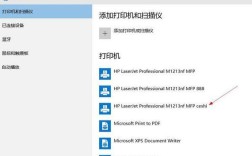
- 在“打印机和扫描仪”页面,点击“添加打印机或扫描仪”按钮,系统会自动搜索局域网内已开启共享或可发现的打印机。
- 若搜索到目标打印机,会显示在列表中,直接点击该打印机名称,然后点击“下一步”,系统会自动安装驱动程序,安装完成后点击“完成”即可。
- 若搜索不到打印机,可点击“我需要的打印机未列出”,在弹出的窗口中选择“按名称选择共享打印机”,输入打印机的网络路径(格式为“\打印机IP地址\打印机共享名”或“\计算机名\打印机共享名”),点击“下一步”继续安装。
- 如果通过IP地址连接,选择“按TCP/IP地址或主机名添加打印机”,在“设备类型”中选择“TCP/IP设备”,输入打印机的IP地址,点击“下一步”,系统会自动检测打印机型号并安装驱动,根据提示完成操作即可。
通过控制面板添加网络打印机
对于习惯使用传统控制界面的用户,可通过控制面板添加网络打印机,步骤如下:
- 打开“控制面板”(可通过搜索栏输入“控制面板”并打开),选择“设备和打印机”选项。
- 在“设备和打印机”页面,点击上方菜单栏的“添加打印机”按钮,系统同样会开始搜索网络打印机。
- 搜索完成后,若找到目标打印机,选择该打印机并点击“下一步”,按照提示完成驱动安装。
- 若未找到打印机,点击“我需要的打印机未列出”,选择“按名称选择共享打印机”或“添加使用TCP/IP地址或主机名的打印机”,后续步骤与设置菜单中的操作类似,输入打印机IP地址或网络路径后,系统会自动配置连接。
通过IP地址直接连接打印机(适用于TCP/IP网络打印机)
对于支持TCP/IP协议的网络打印机(如大多数企业级打印机或带网络接口的家用打印机),直接通过IP地址连接是最稳定的方式,具体操作如下:
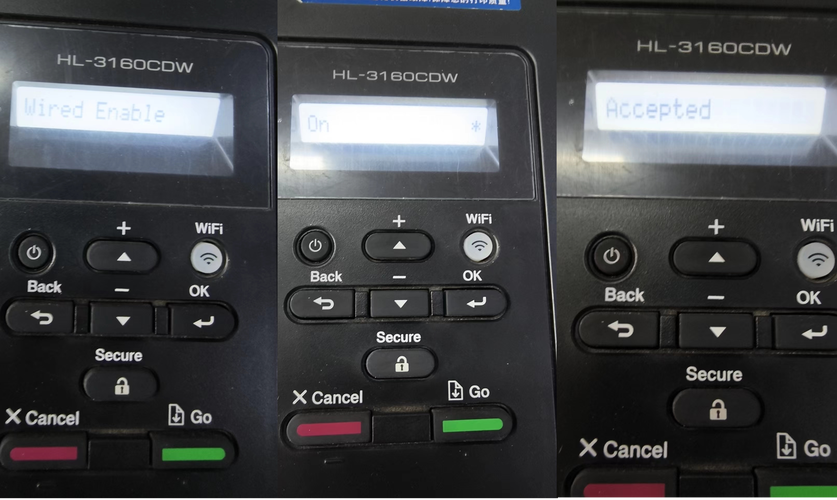
- 确保打印机已连接到网络并获取到IP地址(可通过打印机自带的显示屏查看网络设置,或登录路由器管理界面在“已连接设备”列表中查找)。
- 在Win10中打开“控制面板”,进入“设备和打印机”,点击“添加打印机”,选择“添加使用TCP/IP地址或主机名的打印机”。
- 在“设备类型”中选择“TCP/IP设备”,在“主机名或IP地址”栏中输入打印机的IP地址,勾选“自动检测并安装即插即用打印机”选项,点击“下一步”。
- 系统会尝试通过IP地址识别打印机型号,若识别成功,会自动安装驱动;若识别失败,会提示手动选择驱动文件,此时需点击“从磁盘安装”,浏览之前下载的驱动程序文件夹或选择Windows自带的驱动型号,完成安装。
- 安装完成后,可打印测试页验证打印机是否正常工作,若测试页打印成功,说明连接完成。
连接网络打印机的常见问题及解决方法
在连接过程中,用户可能会遇到一些问题,以下为常见问题及解决思路:
- 搜索不到打印机:首先检查打印机与计算机是否在同一网络(如连接的WiFi名称是否一致),关闭打印机防火墙或临时关闭计算机防火墙测试;若通过IP地址连接,确保IP地址输入正确且打印机在线;可尝试在“文件资源管理器”中输入“\打印机IP地址”,若能访问打印机共享页面,说明网络连通,问题可能出在驱动安装环节。
- 驱动安装失败:确保下载的驱动程序与Win10系统版本(32位或64位)匹配,建议从打印机官网下载官方驱动;若系统自动安装的驱动不兼容,可手动卸载后重新安装官方驱动;部分旧型号打印机可能不支持Win10,需在兼容模式下运行驱动安装程序。
网络打印机连接后的管理与优化
连接成功后,用户可通过“设备和打印机”或“设置”中的“打印机和扫描仪”管理打印机,包括设置为默认打印机、查看打印队列、暂停或取消打印任务等,为提升使用效率,建议定期更新打印机驱动程序(可通过设备管理器或打印机官网更新),确保打印机固件为最新版本,并合理配置打印机共享权限(若有多台计算机需要使用同一台打印机)。
相关问答FAQs
问题1:为什么在Win10中添加网络打印机时提示“Windows无法连接到打印机”?
解答:该问题通常由网络连接、打印机状态或驱动程序异常导致,首先检查打印机是否开机且网络指示灯正常,确保计算机与打印机在同一局域网;在“运行”对话框中输入“\打印机IP地址”,测试能否访问打印机共享资源,若无法访问,检查网络设置或路由器配置;尝试手动安装驱动程序或更换USB连接打印机安装驱动后再切换至网络连接。
问题2:如何查看网络打印机的IP地址?
解答:查看网络打印机IP地址的方法因打印机型号而异,常见方法包括:1. 通过打印机自带的显示屏进入“网络设置”或“状态”菜单查看;2. 打印机配置页(大多数打印机支持通过长按电源键或组合键打印配置页,上面会显示IP地址);3. 登录路由器管理界面(通常在浏览器输入192.168.1.1或192.168.0.1,进入“已连接设备”列表查找);4. 在已连接的计算机上打开“设备和打印机”,右键点击网络打印机选择“打印机属性”,在“常规”或“端口”选项卡中查看IP地址信息。