网络机顶盒连接电视无信号是家庭影音娱乐中常见的问题,可能由硬件连接、信号源、设备设置或故障等多种因素导致,以下从排查步骤、常见原因及解决方法、预防措施等方面进行详细分析,帮助用户快速定位并解决问题。
基础连接检查
首先检查物理连接是否正确,这是最常见的问题根源,网络机顶盒与电视的连接方式主要有HDMI、AV(红黄白三色线)、USB等,不同接口的排查重点不同。
-
HDMI连接检查
- 线材完整性:检查HDMI线是否有明显破损、接口松动或氧化(针脚发黑),可更换一条确认完好的HDMI线测试。
- 接口匹配:确认机顶盒和电视的HDMI接口是否插入正确(部分设备有多个HDMI接口,需检查电视输入信号源是否对应)。
- 设备兼容性:部分老电视或机顶盒可能不支持HDMI 1.4以上版本,导致无信号,可尝试将机顶盒连接到其他电视测试。
-
AV连接检查
- 线序对应:AV线需按颜色(黄-视频、红-右声道、白-左声道)插入电视对应接口,错位会导致无图像或无声音。
- 接口类型:部分电视AV接口为“输入/输出”一体,需确认机顶盒连接的是“输入”口。
-
电源与指示灯
 (图片来源网络,侵删)
- 机顶盒电源:检查电源适配器是否通电,机顶盒指示灯是否正常亮起(通常为红色待机、蓝色运行)。
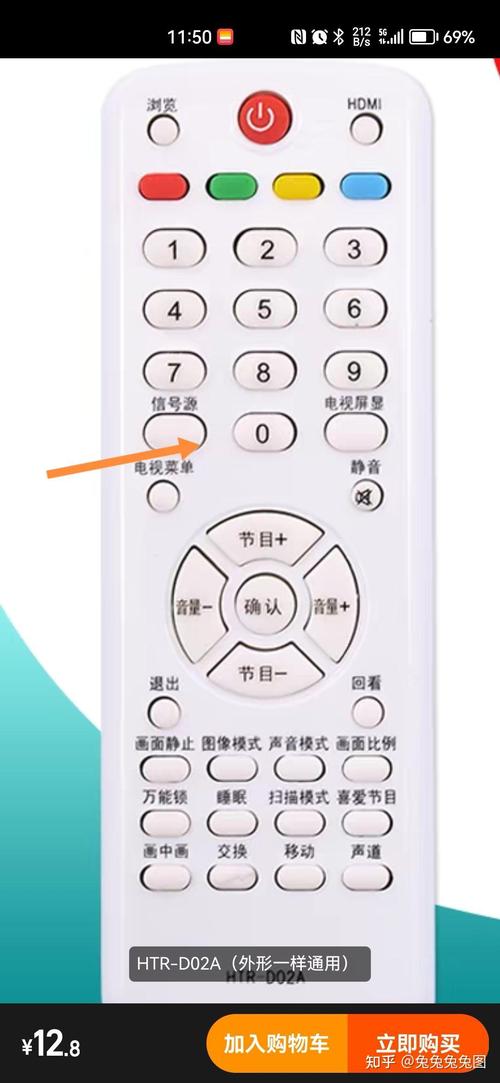
- 电视电源:确认电视已开启,并切换至正确的输入信号源(通过电视遥控器的“信号源”或“Input”键切换)。
信号源与网络排查
若物理连接正常,需进一步检查信号源及网络状态。
-
电视信号源设置
电视需切换至与机顶盒连接接口对应的信号源,机顶盒插入HDMI 1接口,电视需选择“HDMI 1”信号源,部分电视支持自动识别,若手动切换后仍无信号,可尝试重启电视和机顶盒。 -
机顶盒网络状态
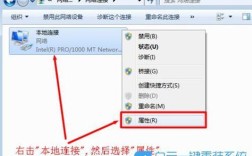
- 有线网络:检查网线是否插紧,机顶盒网络设置中IP地址是否获取成功(通常显示“已连接”)。
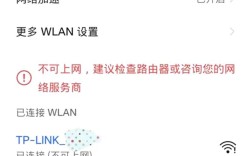
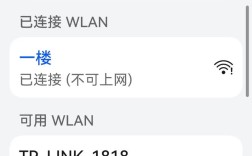
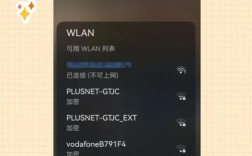
- 无线网络:确认机顶盒连接的WiFi名称和密码正确,距离路由器过远或信号干扰可能导致断线,可尝试靠近路由器或切换至5GHz频段(若支持)。
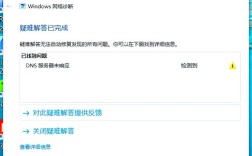
- 网络测试:进入机顶盒设置中的“网络诊断”,查看是否能访问互联网,若无法访问,需重启路由器或联系网络运营商。
-
运营商信号问题
若使用运营商提供的机顶盒(如电信、联通),可能是前端线路故障或区域性信号中断,可拨打运营商客服报修,或检查其他设备(如手机)是否正常连接宽带。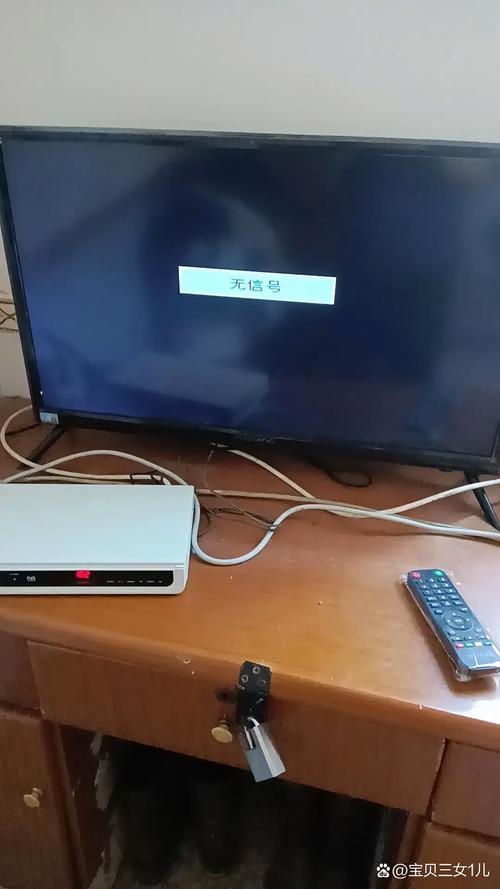 (图片来源网络,侵删)
设备设置与软件故障
硬件和网络正常的情况下,需排查设备设置或软件问题。
-
机顶盒系统设置
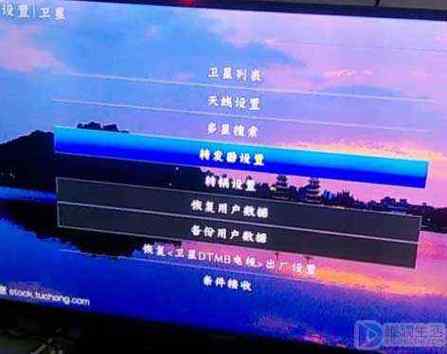
- 分辨率匹配:部分老电视不支持高分辨率(如4K),若机顶盒输出分辨率过高,可能导致无信号,进入机顶盒“显示设置”,将分辨率调至电视支持的范围内(如1080P、720P)。
- 输出格式错误:HDMI格式需设置为“自动”或与电视兼容的模式(如YCbCr444),部分设备需手动调整。
- 恢复出厂设置:若设置错误导致无法进入界面,可长按机顶盒复位键(或通过设置菜单)恢复出厂设置,重新配置网络和账户。
-
软件与缓存问题
- 应用崩溃:机顶盒运行卡顿或应用崩溃可能导致无信号,可重启机顶盒清除缓存。
- 系统更新:检查机顶盒是否有系统更新,旧版本可能存在兼容性问题。
- 账户异常:若为运营商机顶盒,账户欠费或授权失败会导致无信号,需联系运营商确认账户状态。
-
电视设置问题
- 闭屏保护:部分电视在无信号一段时间后会自动进入休眠,可尝试按电视任意键唤醒。
- 节能模式:关闭电视的“节能模式”或“自动关机”功能,避免信号中断。
硬件故障判断
若以上步骤均无效,可能是硬件故障。
-
机顶盒故障
- 若机顶盒指示灯不亮或频繁重启,可能是电源适配器或主板损坏,可更换电源适配器测试,若仍无效需联系售后维修。
- 机顶盒发热过高:长时间使用可能导致元器件损坏,需检查散热口是否被堵塞,必要时更换设备。
-
电视故障
若其他设备(如游戏机、电脑)连接同一电视接口正常,说明机顶盒或接口有问题;若所有接口均无信号,可能是电视主板故障,需专业维修。
预防与维护建议
- 定期检查连接线:避免弯折或过度拉扯HDMI/AV线,接口氧化可用酒精棉片清洁。
- 保持设备通风:机顶盒和电视周围预留散热空间,避免长时间高温运行。
- 及时更新软件:定期检查机顶盒和电视系统更新,修复潜在漏洞。
- 备用设备:家中可备用一条HDMI线和简易机顶盒,方便快速排查问题。
相关问答FAQs
问题1:机顶盒连接电视后显示“无信号”,但机顶盒指示灯正常亮起,怎么办?
解答:首先检查电视信号源是否切换至对应接口(如HDMI 1),若信号源正确,尝试更换HDMI线或测试机顶盒在其他电视上的显示情况,若其他电视正常,可能是电视接口故障;若仍无信号,需检查机顶盒分辨率设置是否过高,尝试调低分辨率或恢复出厂设置。
问题2:网络机顶盒连接WiFi后,电视显示“网络连接失败”,但手机能正常上网,如何解决?
解答:首先重启机顶盒和路由器,排除临时网络故障,若问题依旧,进入机顶盒网络设置,选择“静态IP”并手动配置(IP地址、子网掩码、网关、DNS),或联系路由器管理员确认是否开启了MAC地址过滤,若机顶盒仅支持2.4GHz WiFi,需确保路由器未关闭该频段,尝试将机顶盒靠近路由器或使用网线直连,排除信号干扰问题。