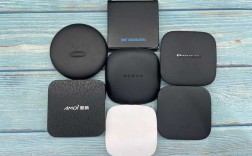
网络机顶盒恢复出厂设置后,用户设备会恢复到初始购机时的状态,所有用户自定义设置、安装的应用、登录的账号及存储的本地数据将被清除,这一操作通常用于解决系统卡顿、功能异常、账号混乱或设备转手等情况,但恢复后的首次使用需要重新完成一系列配置,才能确保设备恢复正常功能并满足个性化需求,以下从恢复后的状态变化、必要配置步骤、注意事项及常见问题解决等方面进行详细说明。
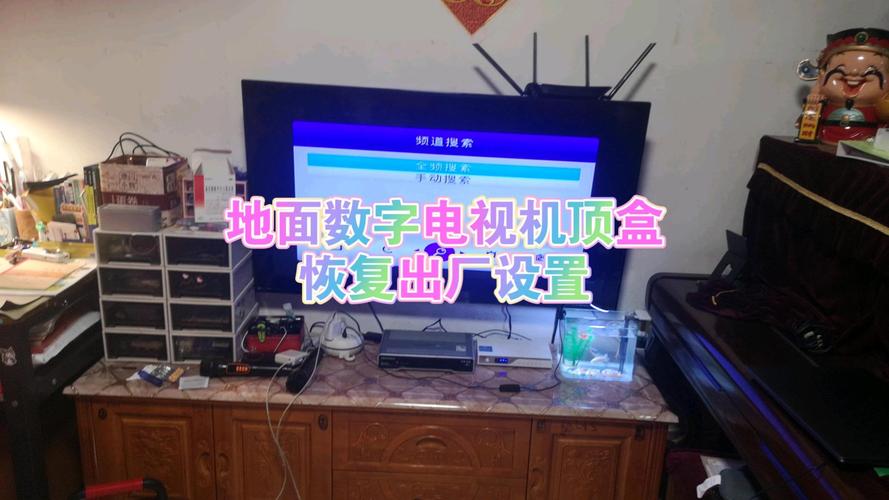
(图片来源网络,侵删)
恢复出厂设置后的状态变化
恢复出厂设置后,网络机顶盒的软件和硬件设置会发生显著变化,具体包括:
- 系统设置重置:网络配置(Wi-Fi名称、密码、IP地址)、显示分辨率(如恢复为默认的1080P)、音视频输出模式(如HDMI音频输出设置)、休眠时间等将恢复为出厂默认值。
- 应用与数据清除:所有第三方应用(如视频APP、游戏工具)及内置应用的用户数据(如登录状态、缓存、观看记录)将被删除,部分预装应用可能恢复到初始版本。
- 账号与权限清除:登录的影视平台账号、应用商店账号、设备管理账号等将被登出,恢复到未登录状态。
- 存储空间清理:设备内部存储中的用户文件(如下载的视频、图片、文档)被删除,存储空间恢复到初始可用状态(通常系统会保留部分空间用于运行缓存)。
恢复出厂设置后的必要配置步骤
为使机顶盒恢复正常使用,用户需按以下步骤重新配置设备:
初始启动与语言设置
- 连接电源并开机,机顶盒会自动进入初始化界面,通常需要选择操作语言(如简体中文),部分设备可能需要选择地区(如中国大陆)以匹配对应的系统服务和应用商店。
- 等待系统加载完成,进入“欢迎使用”或“向导”界面。
网络连接配置
网络连接是机顶盒正常使用的基础,需根据环境选择连接方式:
- 有线连接:通过网线将机顶盒与路由器相连,选择“有线网络”并等待自动获取IP地址(建议优先选择此方式,以保障网络稳定性)。
- 无线连接:选择“Wi-Fi网络”,在列表中输入家中Wi-Fi密码并连接,若信号较弱,可尝试靠近路由器或重启路由器,部分设备支持2.4GHz/5GHz频段切换,需根据路由器支持频段选择。
| 连接方式 | 优点 | 缺点 | 适用场景 |
|---|---|---|---|
| 有线连接 | 稳定、低延迟、无需密码 | 需布线,灵活性差 | 网络要求高的场景(如4K视频播放) |
| 无线连接 | 灵活、无需布线 | 可能受信号干扰影响稳定性 | 路由器距离设备较近、不便布线时 |
账号登录与授权
- 应用商店账号:登录品牌官方应用商店账号(如华为账号、小米账号),以便下载和管理应用,未登录可能限制部分应用的下载或更新。
- 影视平台账号:根据需求登录常用视频平台(如爱奇艺、腾讯视频、优酷),恢复会员权益和观看记录。
- 设备管理账号:部分品牌支持远程管理或找回设备功能,建议登录品牌云服务账号。
系统与显示设置
- 系统更新:进入“设置-系统更新”,检查是否有最新版本固件并安装,以修复已知问题并提升稳定性。
- 显示设置:根据电视屏幕分辨率调整输出参数(如1080P、4K、HDR模式),避免画面拉伸或模糊,部分设备支持“自动检测分辨率”功能。
- 声音设置:选择音频输出模式(如立体声、5.1声道),若连接音响设备,需设置HDMI ARC或光纤输出。
应用安装与个性化配置
- 基础应用安装:通过应用商店重新下载必备应用(如视频播放器、浏览器、办公软件),可参考之前的使用习惯选择。
- 权限管理:在“设置-应用权限”中,为应用开启必要权限(如存储、网络、位置),避免功能受限。
- 个性化设置:调整桌面布局(如添加常用应用快捷方式)、设置休眠时间、开启或关闭系统通知等,提升使用体验。
存储空间管理
- 恢复出厂设置后,建议检查内部存储空间(进入“设置-存储”),若可用空间过小(如低于1GB),可清理系统缓存或删除不必要应用。
- 若需扩展存储,可通过USB接口连接U盘或移动硬盘,并在“设置-存储”中启用外存功能,用于存储文件或安装应用。
注意事项与潜在问题解决
-
数据备份与恢复:
 (图片来源网络,侵删)
- 恢复出厂设置前,需提前备份重要数据(如安装的应用包、下载的视频、账号密码),可通过U盘、电脑或品牌云服务完成,部分设备支持“应用数据备份”功能,可恢复部分应用数据(如游戏存档)。
- 若未备份,本地数据(如观看历史、下载文件)将无法恢复,需重新获取。
-
网络连接问题:
- 若无法连接Wi-Fi,可尝试重启路由器、忘记网络后重新连接,或检查Wi-Fi密码是否正确,若设备支持WPS,可通过路由器WPS按钮快速配网。
- 有线连接失败时,检查网线是否插紧或更换网线,确认路由器LAN端口正常工作。
-
系统卡顿或异常:
- 恢复后若出现卡顿,可能是系统正在加载后台服务,建议重启设备,若问题持续,可尝试重新安装系统固件(通过官网下载升级包)。
- 部分老旧设备恢复后可能因系统兼容性问题导致应用闪退,建议安装适配版本的应用或升级设备固件。
-
第三方应用兼容性:
非官方应用商店下载的APP可能在恢复后无法运行,需重新安装并开启“未知来源应用”权限(部分设备需在开发者选项中开启)。
-
设备安全:
- 恢复出厂设置后,建议安装杀毒软件或开启系统自带的安全防护功能,避免恶意软件入侵。
- 避免连接不安全的公共Wi-Fi,以防账号信息泄露。
相关问答FAQs
问题1:恢复出厂设置后,之前的会员权益和观看记录会丢失吗?
解答:是的,恢复出厂设置会清除所有本地数据,包括影视平台的会员状态和观看记录,但部分平台支持云端同步,若会员账号已登录且开启了“云端同步”功能,重新登录账号后可能自动恢复会员权益和部分观看记录(如“继续观看”列表),建议提前通过平台APP的“设置-账号与安全”中开启备份功能。
问题2:恢复出厂设置后,无法开机或进入系统怎么办?
解答:若设备无法开机,首先检查电源适配器是否正常连接(可尝试更换电源插座),或更换电源适配器(确保电压和电流参数与设备标称一致),若开机后卡在开机界面,可尝试强制重启(拔掉电源线等待1分钟后重新插电),或进入恢复模式(不同设备操作方式不同,如同时按“电源键+复位键”)进行固件重刷,若问题仍存在,可能是硬件故障,需联系售后维修。